Un fond vert affiche le résultat d'une conversion ou d'un calcul réussi. L'unité et l'échelle de la valeur s'affichent à droite ; la flèche vous indique si la valeur est agrandie ou réduite.
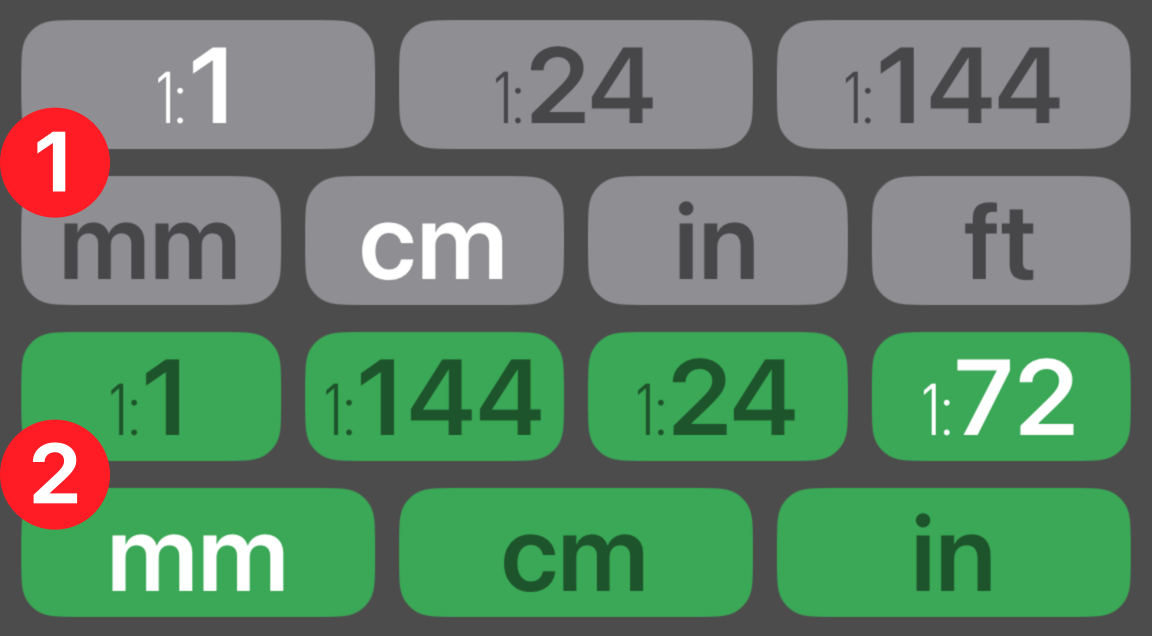
Sélectionnez l'échelle et l'unité de votre mesure. Le bouton en surbrillance vous indique lequel est actif. Vous pouvez changer l'échelle ou l'unité active à tout moment.
Sélectionnez l'échelle et l'unité pour votre conversion. Comme pour les boutons de mesure, la surbrillance vous indique lequel est actif.
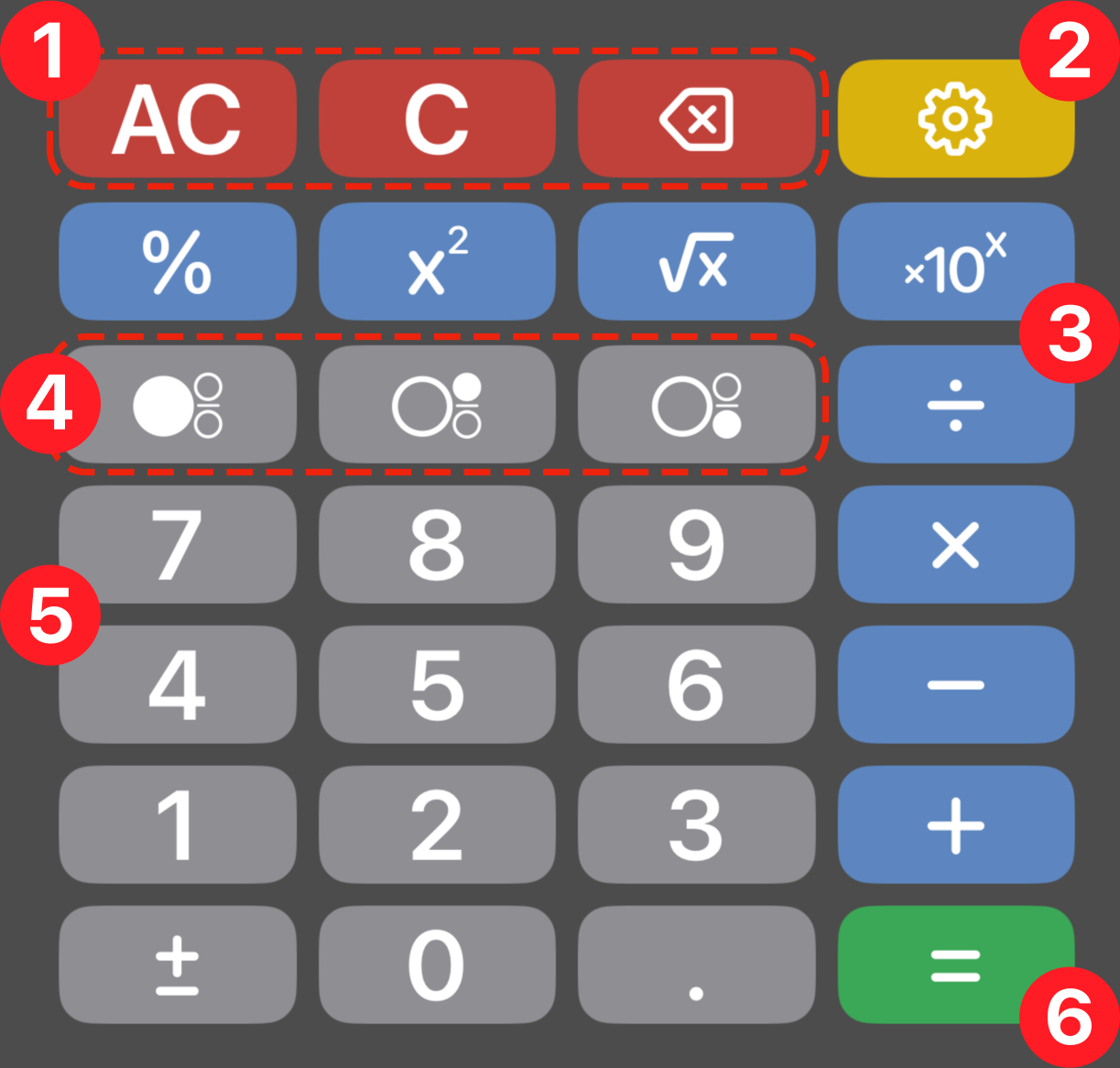
Remarque particulière : vous pouvez configurer n'importe lequel de ces boutons et même les enregistrer dans vos propres calculatrices personnalisées. Le bouton Configuration vous y aidera.
Vous permet de configurer votre calculatrice de nombreuses façons. Créez et enregistrez plusieurs calculatrices pour tous vos différents types de projets.
Utilisez-les pour effectuer des opérations arithmétiques. Choisissez les types d'opérateurs à inclure dans votre calculatrice depuis le bouton Configuration.
Saisissez des fractions avec ces boutons. Contrôlez le format et l'arrondi des fractions depuis le bouton Configuration.
Pavé numérique
Saisissez les valeurs ici. Utilisez les boutons d'édition pour effectuer des corrections.
Bouton résultat
Valide les conversions et calculs. La couleur verte du bouton indique qu'il est étroitement lié aux boutons Échelle et unité de résultat.
Remarque particulière : dans Scale-o-Tron, le vert mène aux résultats de conversion et de calcul. Les boutons gris représentent vos mesures, que vous pouvez modifier avec les opérateurs bleus. Les boutons rouges servent à l'édition ou à la réinitialisation.
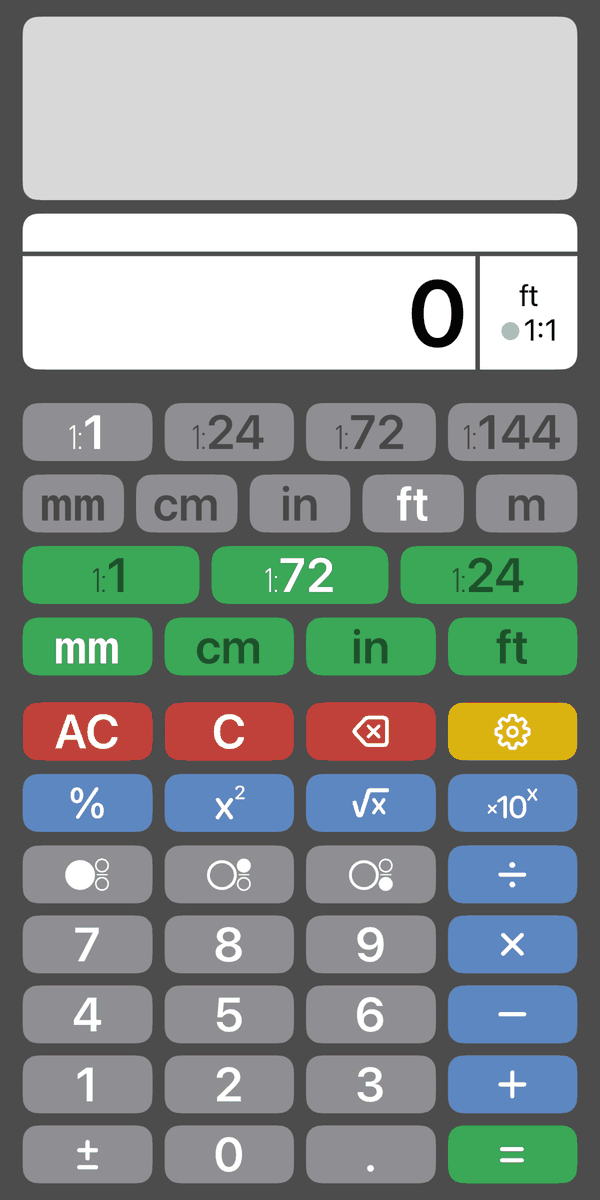
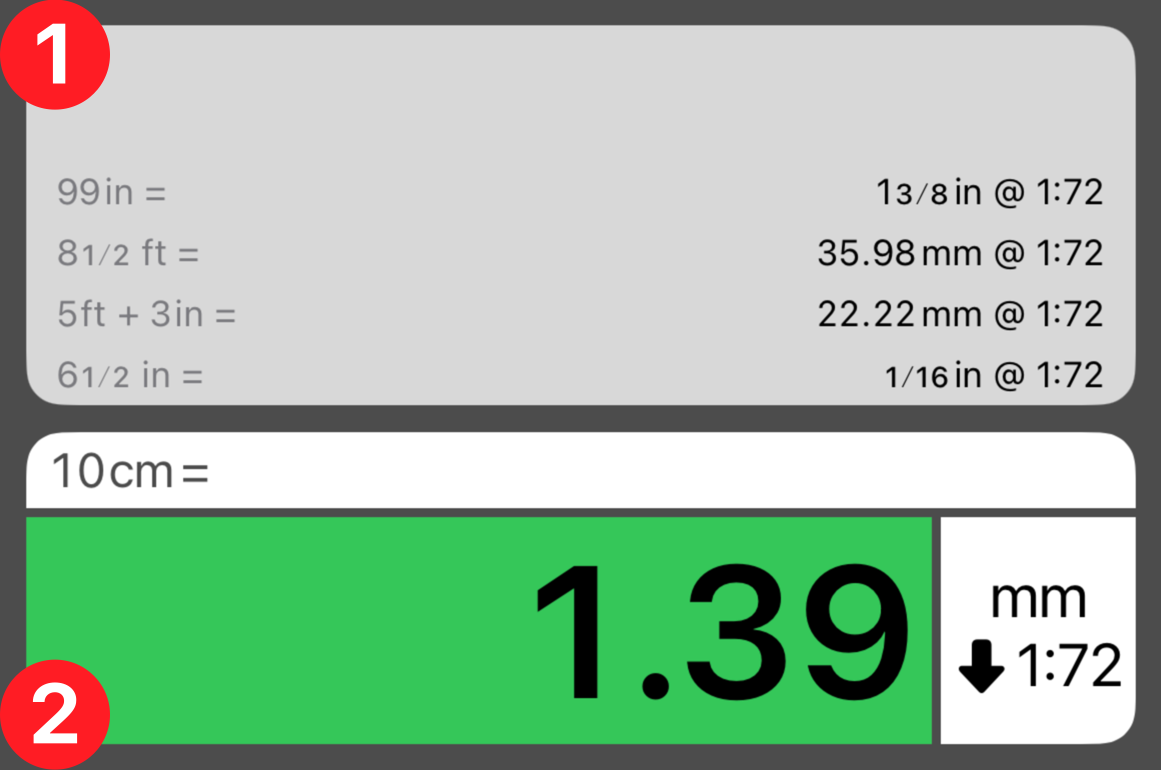
 Bande d'historique
 Écran de résultat
 Opérateurs
 Boutons du mode fraction
 Pavé numérique
 Bouton résultat