Boutons de fraction
L'application offre une prise en charge étendue des fractions, avec des aides à l'arrondi qui facilitent grandement leur usage pratique. Consultez la section Précision dans Configuration pour en savoir plus sur le formatage et l'arrondi.
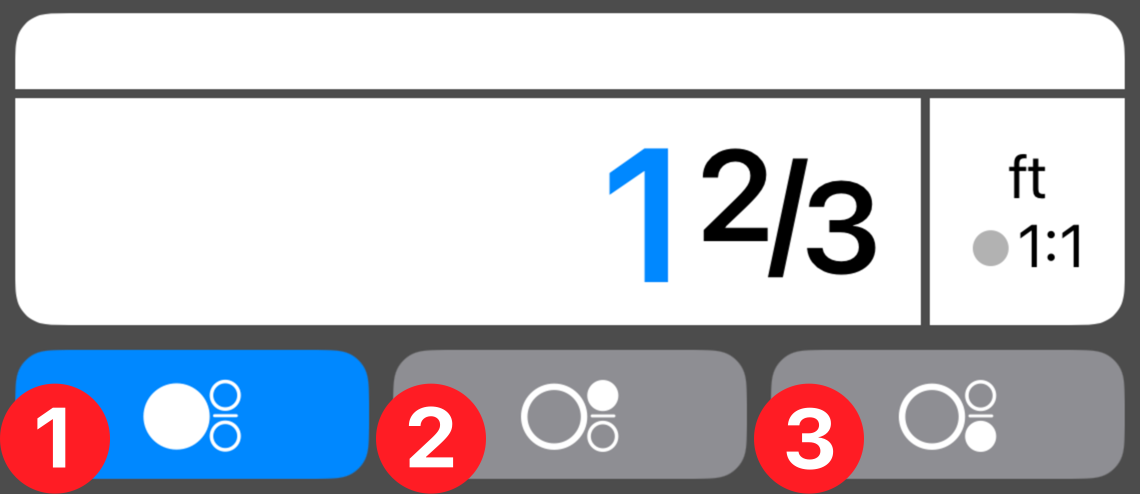
La saisie de fraction est divisée en champs :  nombre entier,
 numérateur et
 dénominateur. Appuyer sur l'un des boutons de fraction limite la saisie à ce champ précis. Les boutons d'édition se comportent normalement dans n'importe quel champ de fraction.
Raccourcis
Un raccourci de saisie est disponible : tapez la version décimale d'une valeur, puis appuyez sur un bouton de fraction pour la convertir. Par exemple, taper 0,5 puis appuyer sur un bouton de fraction donne 1/2. Les décimales périodiques nécessitent un peu plus de précision pour que la calculatrice reconnaisse le motif. Saisissez 1/3 comme 0,33, pas 0,3 ; saisissez 2/3 comme 0,67, et ainsi de suite.
Le même raccourci fonctionne sur les résultats de conversion et de calcul, mais le résultat dépend de votre réglage de précision des fractions. Par exemple, avec une précision réglée sur 1/8, un résultat de 0,3 est arrondi à 1/4. Utilisez le bouton « nombre entier » pour obtenir une fraction mixte (lorsque c'est possible) et les autres boutons de fraction pour des fractions propres ou impropres. Ce raccourci est utile si vous êtes à l'aise avec les unités impériales et connaissez votre réglage d'arrondi — sinon, les résultats peuvent prêter à confusion.