Échelles et unités de mesure
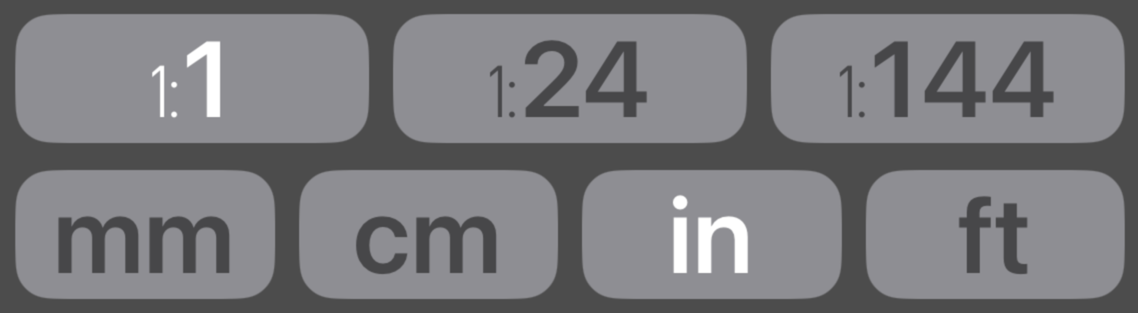
Une échelle et une unité de mesure sont toujours actives et représentent la façon dont vous travaillez avec votre objet ou sujet. Pour passer à une autre échelle ou unité, appuyez sur le bouton : le texte s'éclaircit, signalant qu'il s'agit de votre base de mesure.
Pour la plupart des tâches, vous mesurerez à l'échelle 1:1 et n'aurez peut-être jamais besoin d'échelles supplémentaires. Consultez l'option Échelles depuis le bouton Configuration pour supprimer ou modifier une échelle. Si vous supprimez toutes les échelles de la ligne de mesure, la calculatrice reviendra par défaut à l'échelle 1:1. Cela permet d'alléger le clavier.
Vous pouvez avoir jusqu'à cinq boutons par ligne. Envisagez de créer plusieurs calculatrices pour différentes tâches, chacune avec les échelles et unités adaptées à ce projet — vous évitez ainsi de reconfigurer les boutons en pleine construction. Consultez la section Configuration pour plus de détails.
Écran de résultat
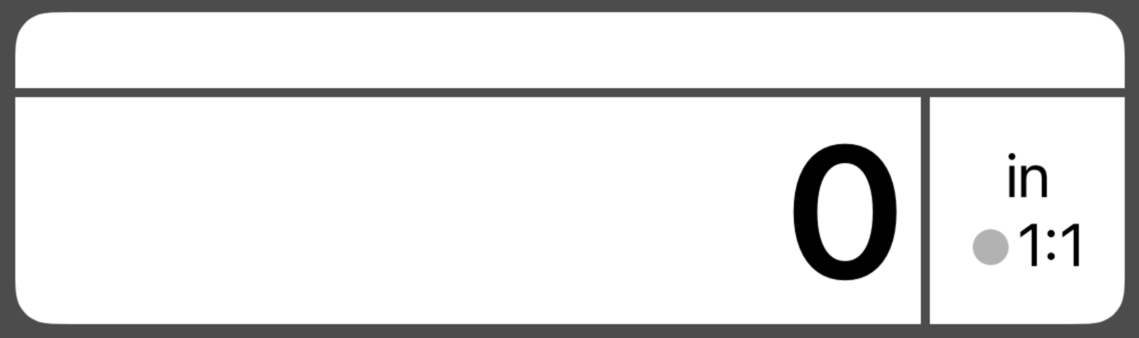
Remarquez que l'unité et l'échelle actives sont également affichées dans l'écran de résultat. Le cercle gris est l'indicateur de direction neutre de l'échelle, qui peut changer après une conversion ou un calcul. Si l'échelle de mesure et l'échelle de résultat sont identiques, la calculatrice n'effectuera qu'une conversion d'unité.
Expressions
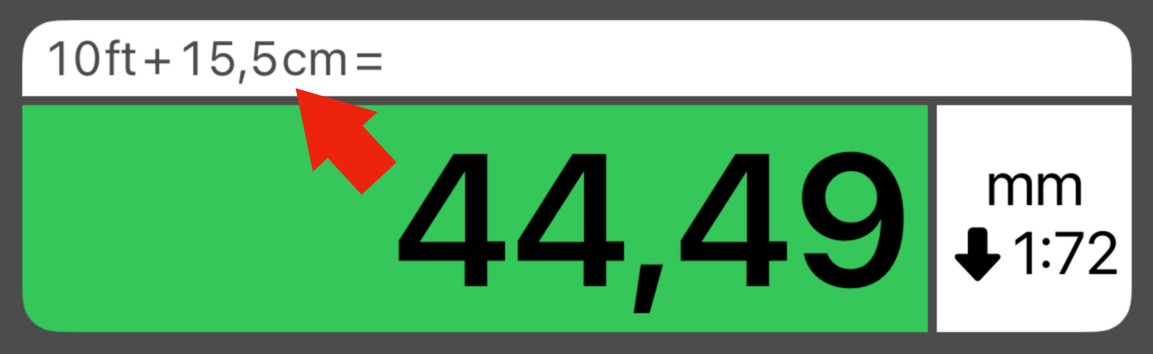
Vous pouvez mélanger n'importe quelle échelle et unité au cours d'un calcul. Le champ d'expression de l'écran de résultat vous aide à suivre votre saisie. N'oubliez pas qu'une échelle et une unité de mesure sont toujours actives et resteront les derniers boutons allumés après un calcul mixte.