Skale i jednostki pomiaru
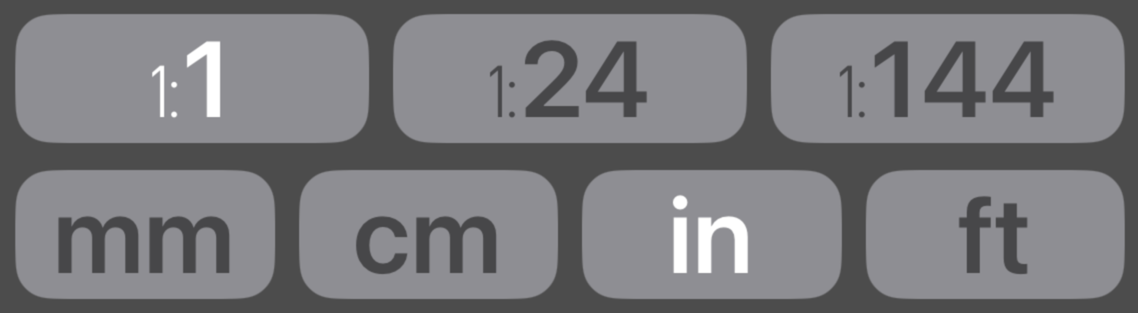
Skala i jednostka pomiaru są zawsze aktywne i reprezentują sposób, w jaki pracujesz ze swoim obiektem lub tematem. Aby zmienić na inną skalę lub jednostkę, dotknij przycisku — tekst stanie się jaśniejszy, sygnalizując, że to twoja podstawa pomiaru.
W większości zadań będziesz mierzyć w skali 1:1 i możesz nigdy nie potrzebować dodatkowych skal. Odwiedź opcję Skale z przycisku Konfiguracja, aby usunąć lub zmienić dowolną skalę. Jeśli usuniesz wszystkie skale z wiersza pomiaru, kalkulator domyślnie przełączy się na skalę 1:1. Jest to przydatne, jeśli chcesz mniej elementów na klawiaturze.
Możesz mieć do pięciu przycisków w każdym wierszu. Rozważ zbudowanie kilku kalkulatorów do różnych zadań, każdy z odpowiednimi skalami i jednostkami dla danego projektu — dzięki temu unikniesz ponownej konfiguracji przycisków w trakcie budowy. Więcej szczegółów znajdziesz w sekcji Konfiguracja.
Wyświetlacz wyniku
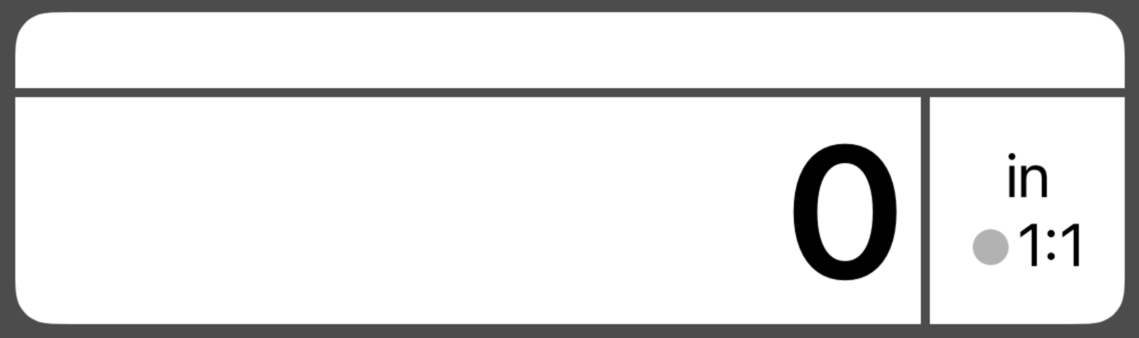
Zauważ, że aktywna jednostka i skala są również pokazane na wyświetlaczu wyniku. Szary okrąg to neutralny wskaźnik kierunku skali, który może się zmienić po konwersji lub obliczeniu. Jeśli skala pomiaru i skala wyniku są takie same, kalkulator wykona tylko konwersję jednostek.
Wyrażenia
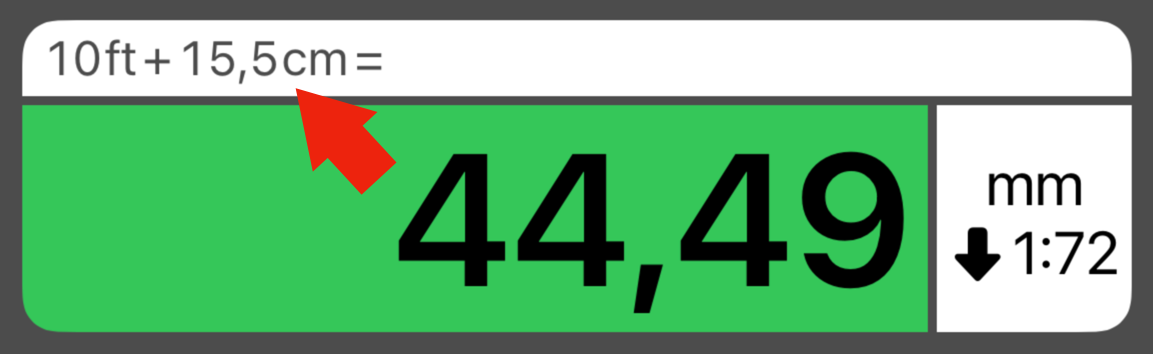
Masz możliwość mieszania dowolnej skali i jednostki podczas obliczeń. Pole wyrażenia na wyświetlaczu wyniku pomoże ci śledzić wprowadzane dane. Pamiętaj, że skala i jednostka pomiaru są zawsze aktywne i będą ostatnimi zapalonymi przyciskami po mieszanym obliczeniu.