Konfiguracja: Skale
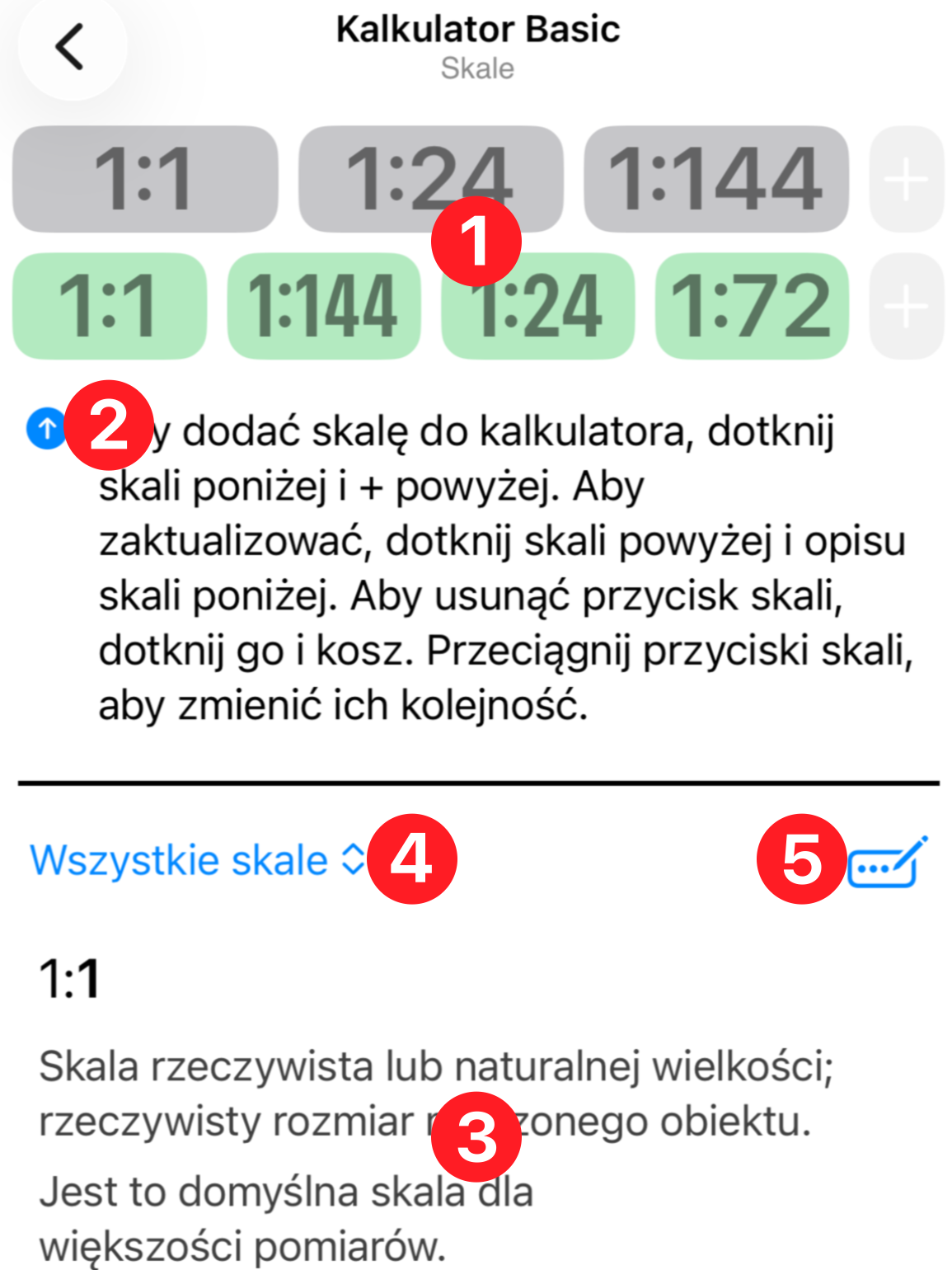
 Skale pomiaru i wyniku konfiguruje się z tej opcji. Dwa górne rzędy przycisków są oznaczone tym samym kolorem co w kalkulatorze: szary dla pomiarów, zielony dla wyników.
 Tekst pomocy tuż pod przyciskami skali jest przydatny, ale dość obszerny. Dotknij małej strzałki, aby zminimalizować lub rozwinąć blok tekstu.
 Dolna część ekranu to zbiór skal dostępnych do użycia w kalkulatorze. Zauważ, że lista jest obszerna i obejmuje skale zwykle używane w wielu różnych dziedzinach i kategoriach twórczych. Wybierz opcję z filtra
 , aby zawęzić listę. Kategorie Ulubione i Niestandardowa pozwalają zbudować własne listy (więcej o tych opcjach poniżej).
 Opcje menu umożliwiają zarządzanie Ulubionymi i Niestandardowymi skalami. Możesz też utworzyć własne skale bezpośrednio lub na podstawie pomiarów.
Dodawanie przycisku skali do kalkulatora
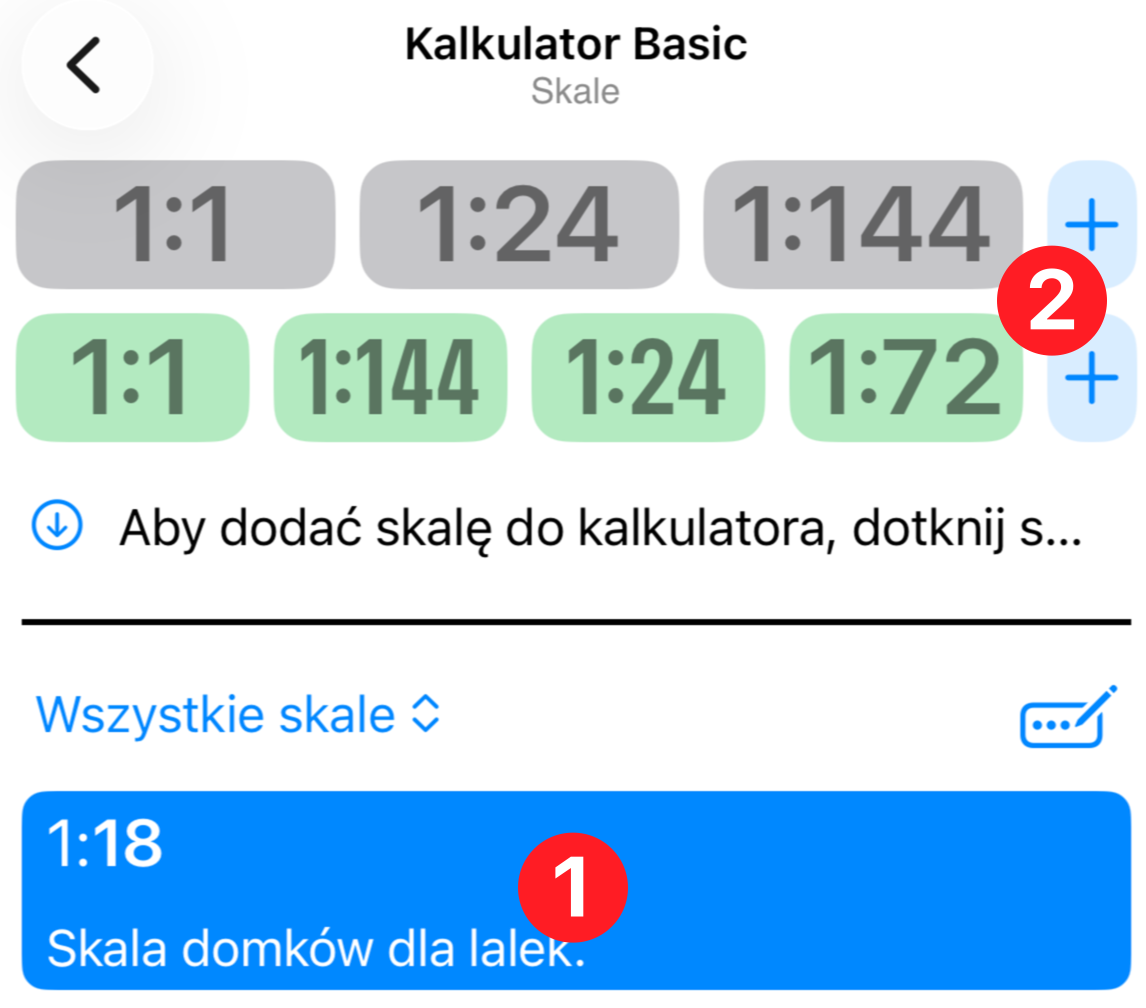
Aby dodać przycisk do wiersza pomiaru lub wyniku, wybierz skalę z listy , dotykając jej. Skala zostanie podświetlona i pozostanie taka, dopóki nie podejmiesz na niej działania (dotknij ponownie, aby odznaczyć). Przycisk + pojawi się aktywny obok wierszy, które mają dostępne miejsce na nowy przycisk. Wystarczy dotknąć +, aby dodać wybraną skalę do wiersza. Jeśli skala jest już w wierszu, nic się nie stanie.
Możesz przesunąć przycisk skali, przytrzymując go i przeciągając w wybrane miejsce w wierszu. To nie jest trudne, ale warto raz przećwiczyć tę czynność, aby nabrać wprawy.
Usuwanie przycisku skali
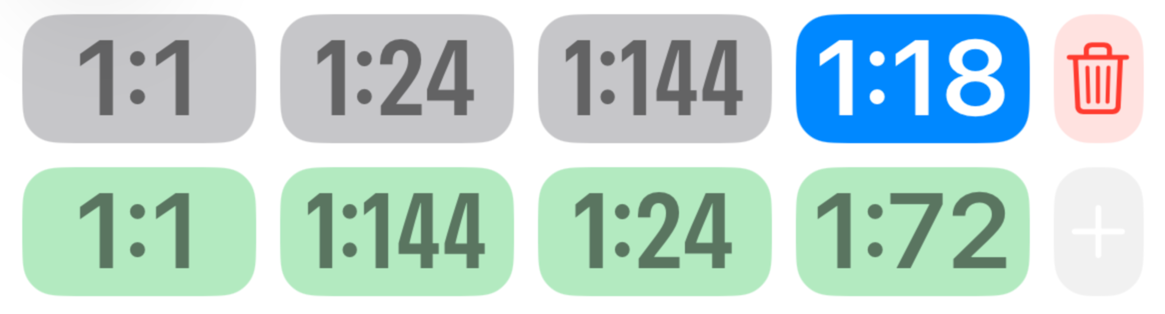
Aby usunąć skalę, dotknij jej, a następnie dotknij przycisku kosza.
Aktualizowanie przycisku skali
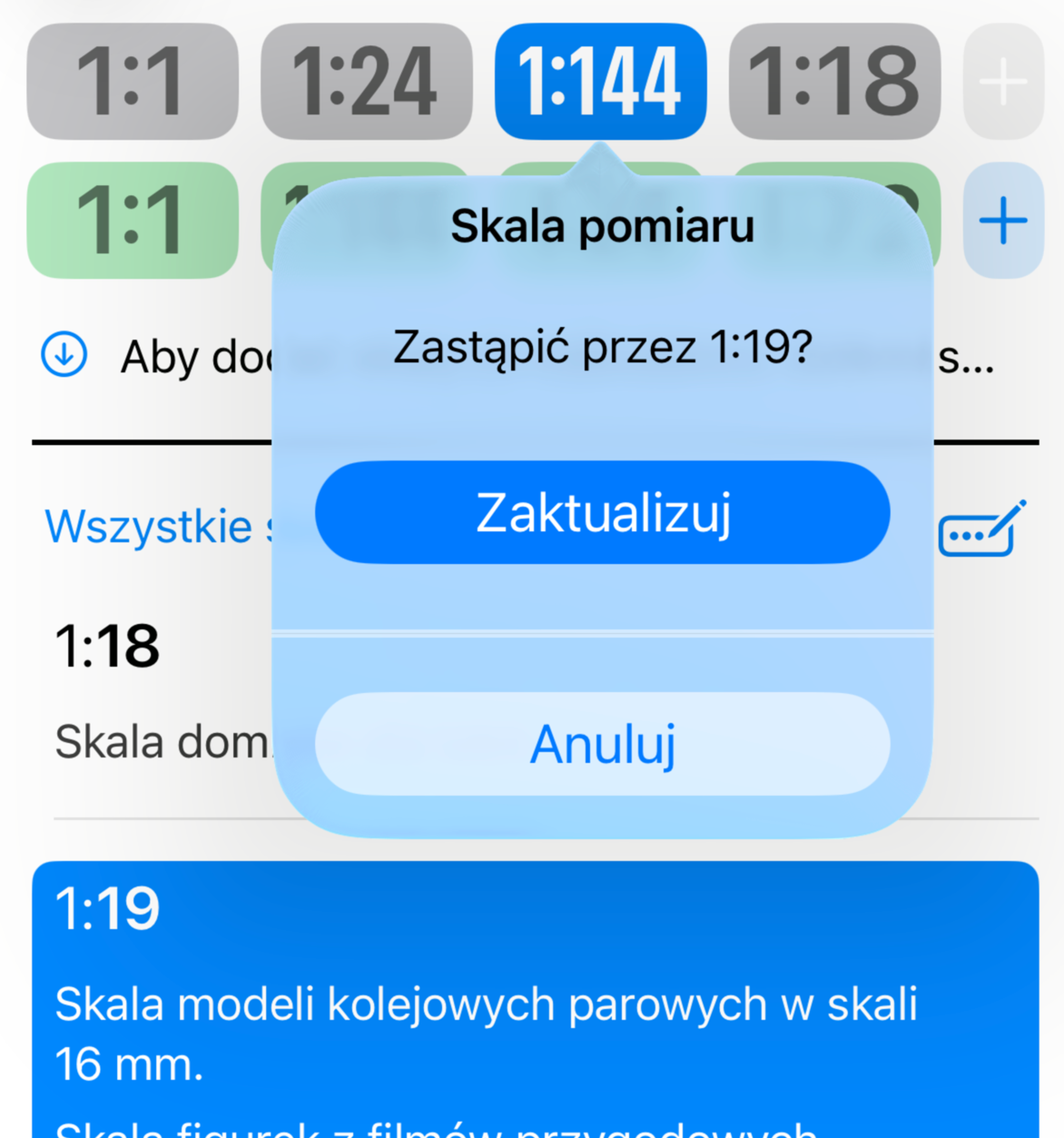
Możesz również zmienić skalę przycisku, wybierając go, a następnie wybierając skalę z listy poniżej. Pojawi się okno, w którym możesz potwierdzić aktualizację. Jeśli wybrana skala ma alias, możesz zdecydować, czy przycisk ma pokazywać wartość skali, czy jej nazwę.
Wszystkie twoje zmiany są automatycznie zapisywane w aktualnie aktywnym kalkulatorze. Tytuł nawigacji u góry ekranu przypomina, który kalkulator jest aktualizowany.
Niestandardowe skale
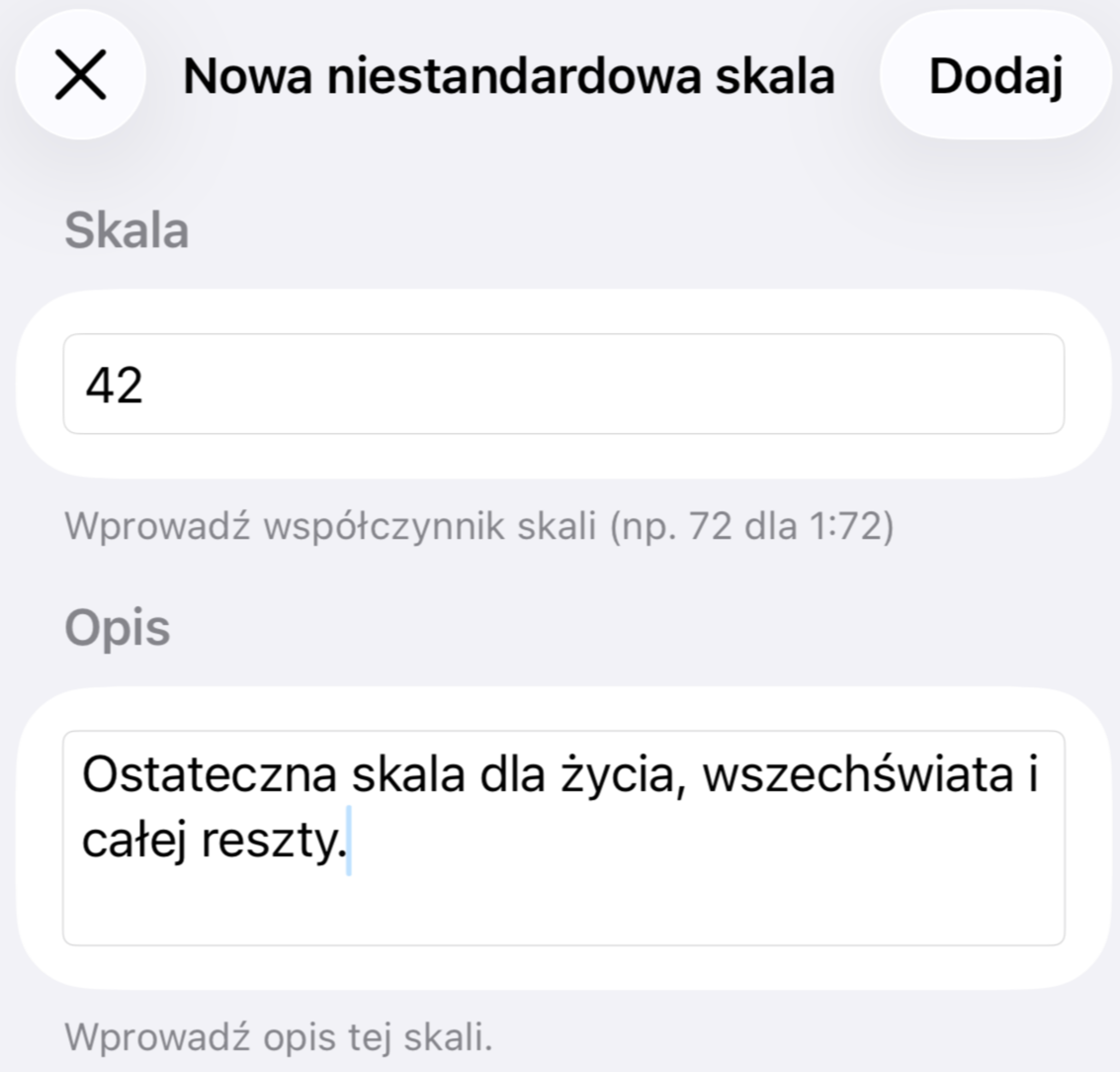
Masz dwie metody tworzenia własnych skal: przez deklarację lub obliczenie.
Wybierz opcję Nowa niestandardowa skala z menu, aby utworzyć nową skalę. Wystarczy wprowadzić wartość proporcji (na przykład 72 z 1:72). Dodaj opis, który pojawi się na liście skal. Twoja nowa skala pojawi się na liście oznaczona małą ikoną linijki, która identyfikuje ją jako niestandardową. Użyj opcji Niestandardowa z menu filtra, aby wyświetlić wszystkie swoje niestandardowe skale. Aby usunąć niestandardową skalę, wybierz ją, a następnie wybierz Usuń niestandardową skalę z menu zarządzania skalami.
Uwaga specjalna: twoje niestandardowe skale mają pierwszeństwo przed wbudowanymi skalami. Użyj tego, gdy wolisz własny opis skali. Jeśli usuniesz zduplikowaną niestandardową skalę, ponownie pojawi się oryginalna wersja systemowa.
Obliczanie niestandardowej skali
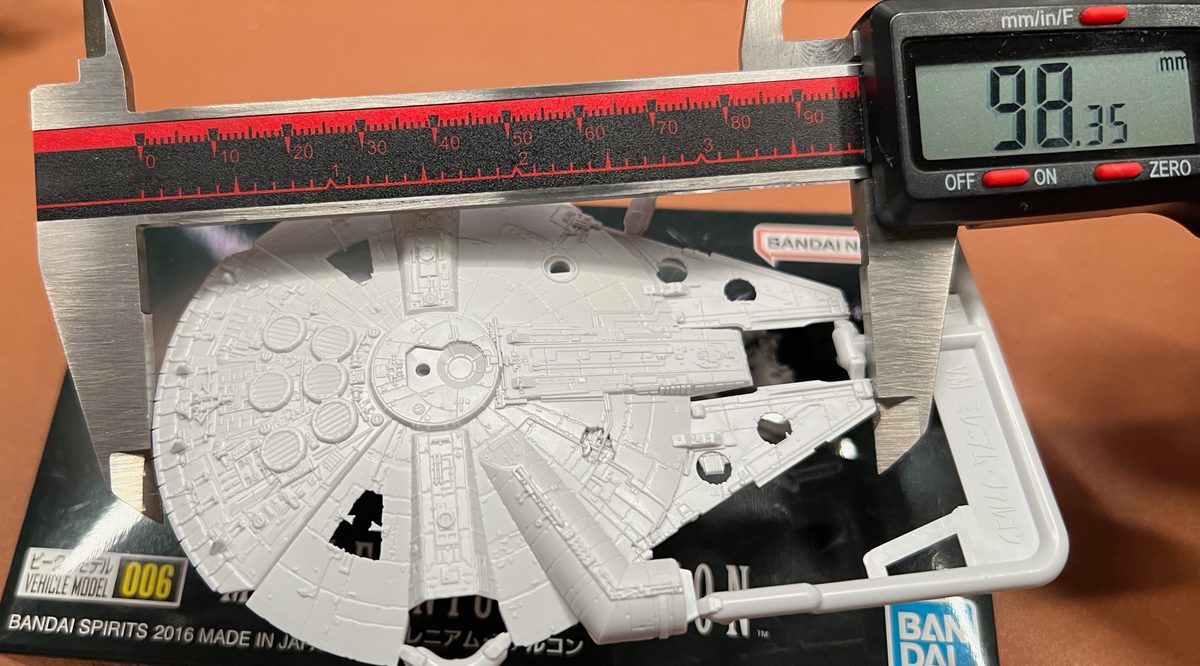
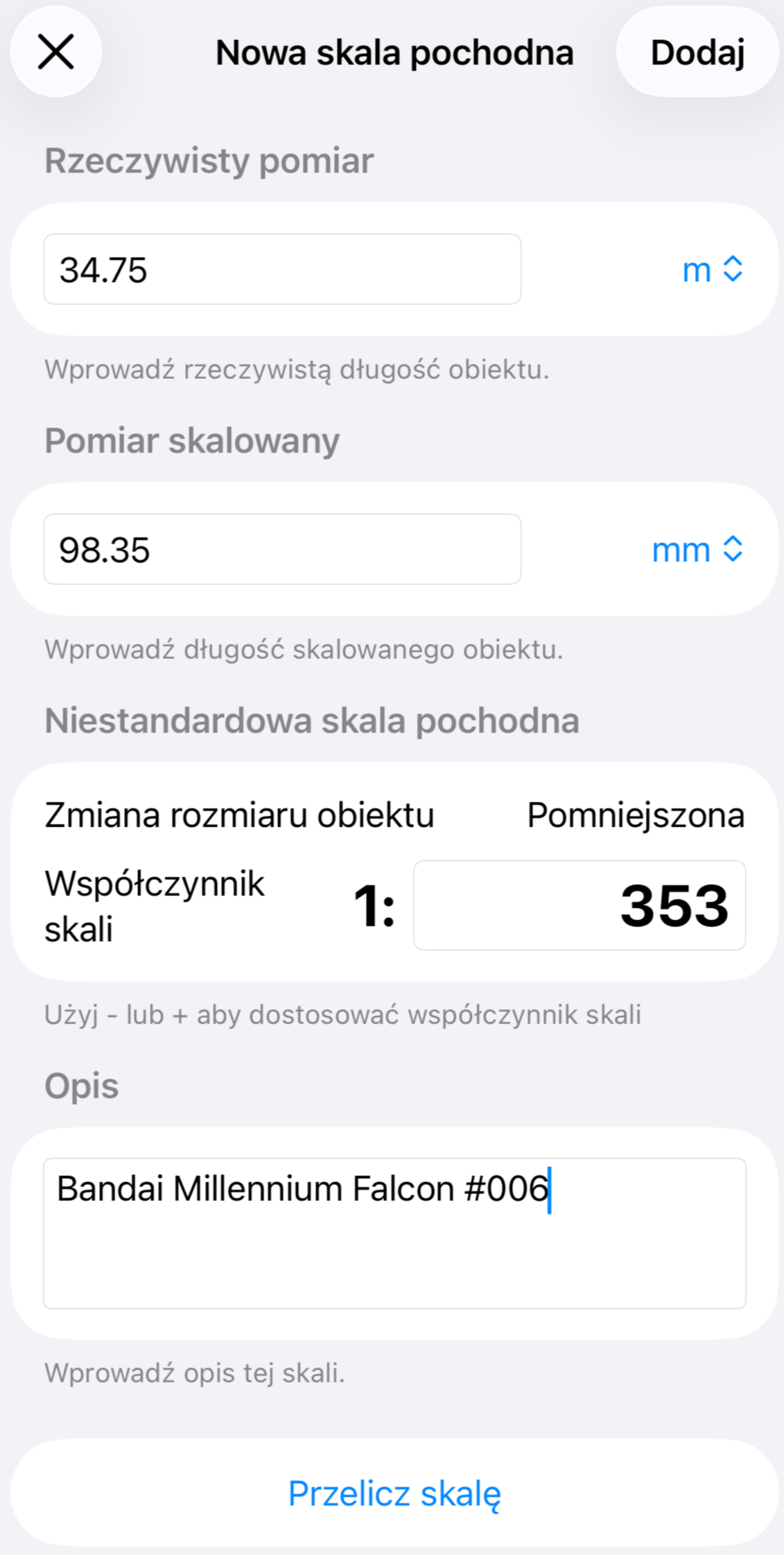
Możesz również utworzyć skalę na podstawie pomiaru. Użyj tej metody, aby ustalić skalę modelowanego obiektu lub ustalić niestandardową skalę dla swojego projektu. Będziesz potrzebować pomiaru obiektu w skali 1:1 (w rzeczywistości) oraz rzeczywistego pomiaru w nieznanej skali. Na przykład Bandai produkuje popularny zestaw modelarski (#006) słynnego statku kosmicznego, ale skala nie jest podana. Dzięki badaniom ustaliliśmy rzeczywistą długość statku na 34,75 m. Nasz pomiar kadłuba w skali wynosi 98,35 mm. Po wprowadzeniu tych pomiarów obliczona skala wynosi 1:353,33, którą zaokrągliliśmy do 1:353. Dotknij przycisku Dodaj powyżej, aby zapisać to jako niestandardową skalę. Zwróć uwagę na przycisk Przelicz skalę, przydatny przy dopracowywaniu pomiarów.
Nowość w wersji 2.1: Teraz możesz dodać alias do swoich niestandardowych skal.
Jeśli Twoją skalę można określić specjalną nazwą (np. H0 dla 1:87 lub Z dla 1:220 w modelarstwie kolejowym), możesz wpisać ją w polu Alias. Dzięki temu możesz filtrować skale i pracować z nimi, używając popularnych nazw, a nie tylko liczb.
Ulubione
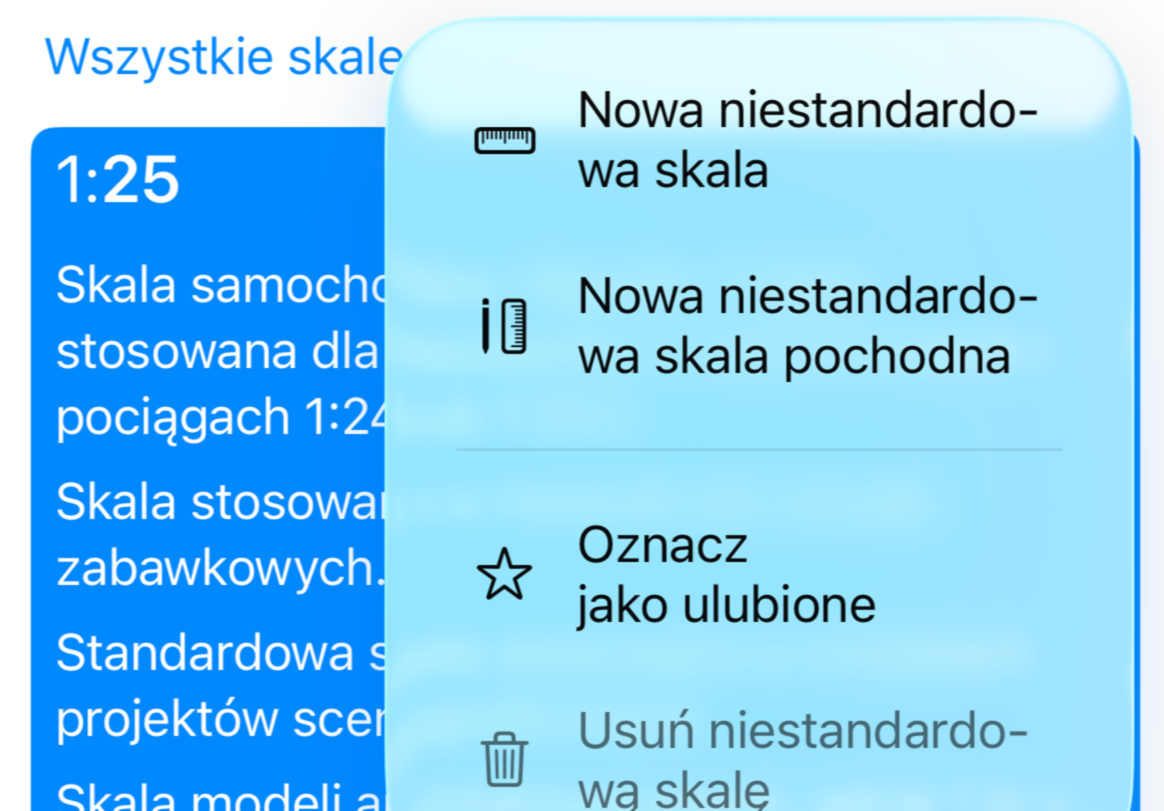
Oznacz swoje najważniejsze skale jako Ulubione, aby łatwiej je znaleźć. Wybierz skalę z listy, a następnie dotknij Oznacz jako ulubioną z menu zarządzania skalami. Teraz przy tej skali pojawi się złota gwiazdka, dostępna wyłącznie w filtrze Ulubione. Przy następnej wizycie na liście skal aplikacja automatycznie użyje filtra Ulubione zamiast wyświetlać wszystkie dostępne skale. Możesz usunąć oznaczenie ulubionej, wybierając skalę i dotykając Usuń z ulubionych w menu zarządzania skalami.