Configuration : Échelles
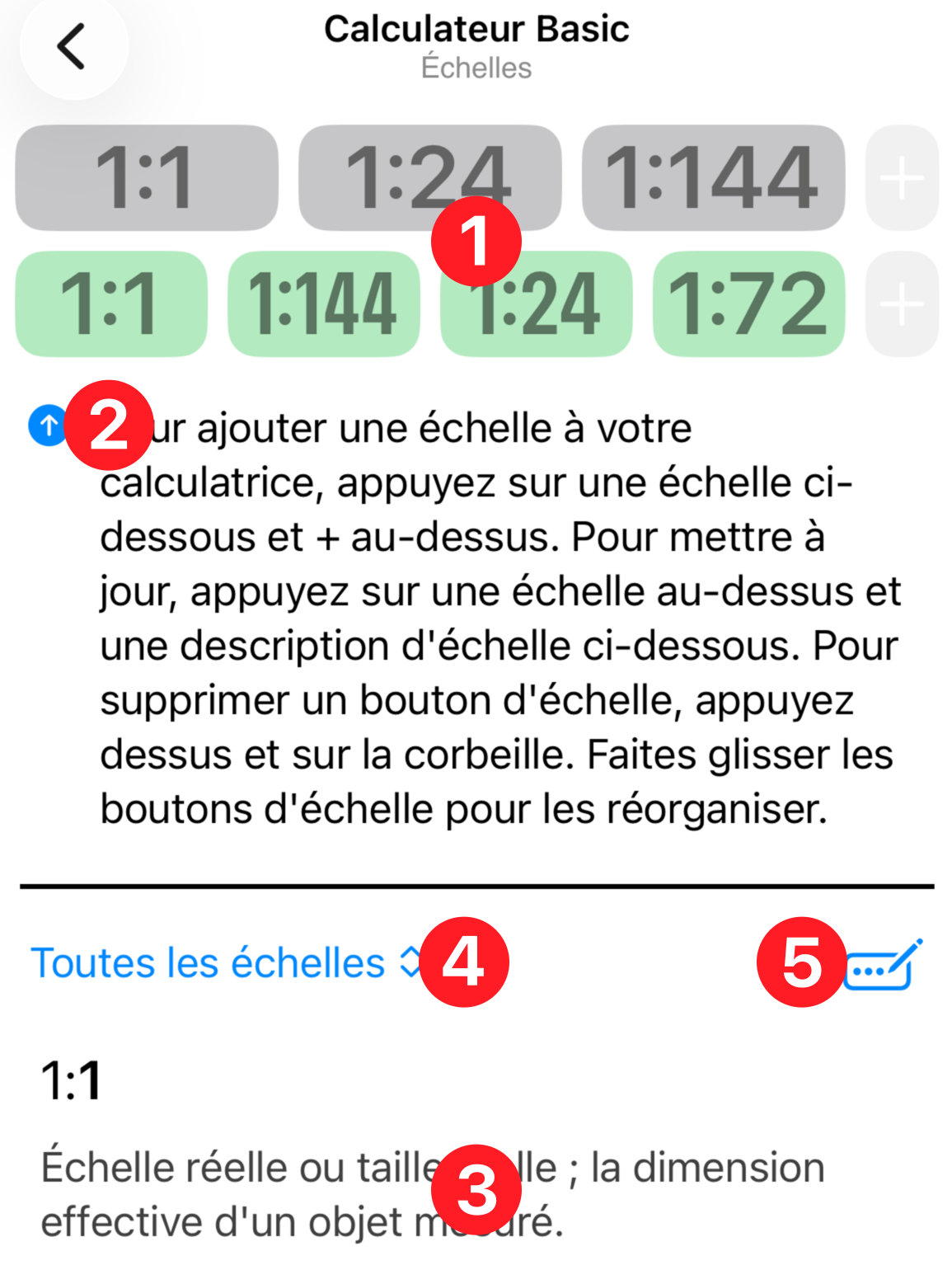
 Les échelles de mesure et de résultat se configurent depuis cette option. Les deux rangées de boutons du haut ont le même code couleur que sur la calculatrice : gris pour les mesures, vert pour les résultats.
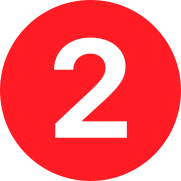 Le texte d'aide juste sous les boutons d'échelle est pratique, mais assez volumineux. Appuyez sur la petite flèche pour réduire ou développer ce bloc de texte.
 La partie inférieure de l'écran regroupe les échelles disponibles pour votre calculatrice. Notez que la liste est longue et couvre des échelles habituellement utilisées dans de nombreux domaines et catégories de création. Choisissez une option dans le filtre
 pour restreindre la liste. Les catégories Favoris et Personnalisée vous permettent de créer vos propres listes (plus de détails ci-dessous).
 Les options de ce menu vous permettent de gérer vos échelles Favorites et Personnalisées. Vous pouvez également créer vos propres échelles directement ou à partir de mesures.
Ajouter un bouton d'échelle à votre calculatrice
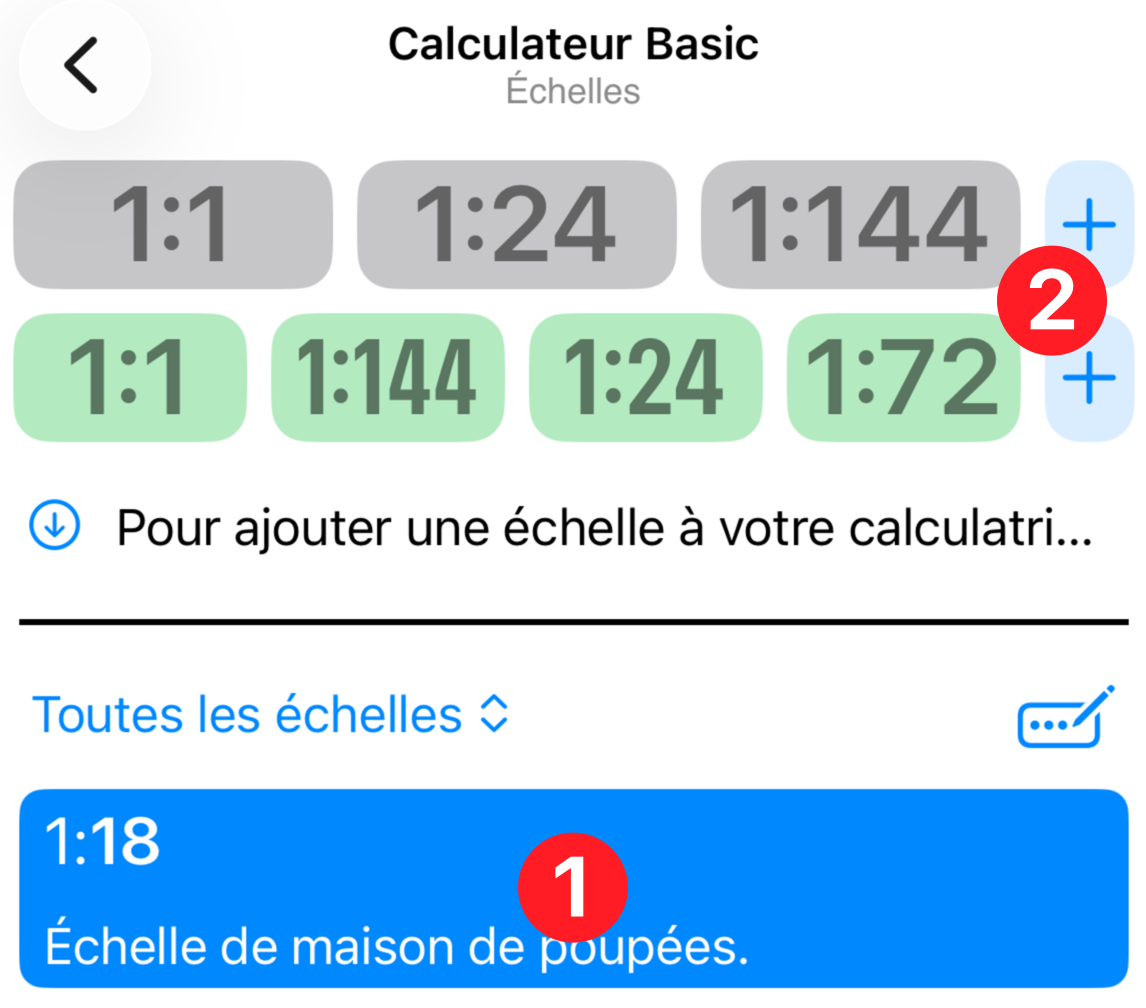
Pour ajouter un bouton à la rangée de mesure ou de résultat, sélectionnez une échelle dans la liste en la touchant. L'échelle sera mise en surbrillance et le restera jusqu'à ce que vous agissiez dessus (touchez-la à nouveau pour la désélectionner). Le bouton + apparaîtra actif à côté des rangées disposant d'une place libre pour un nouveau bouton. Il suffit d'appuyer sur + pour ajouter l'échelle sélectionnée à la rangée. Si l'échelle figure déjà dans la rangée, rien ne se passe.
Vous pouvez déplacer un bouton d'échelle en le maintenant enfoncé et en le faisant glisser à l'endroit souhaité dans la rangée. Ce n'est pas difficile, mais vous voudrez peut-être vous entraîner une fois pour vous familiariser avec ce geste.
Supprimer un bouton d'échelle
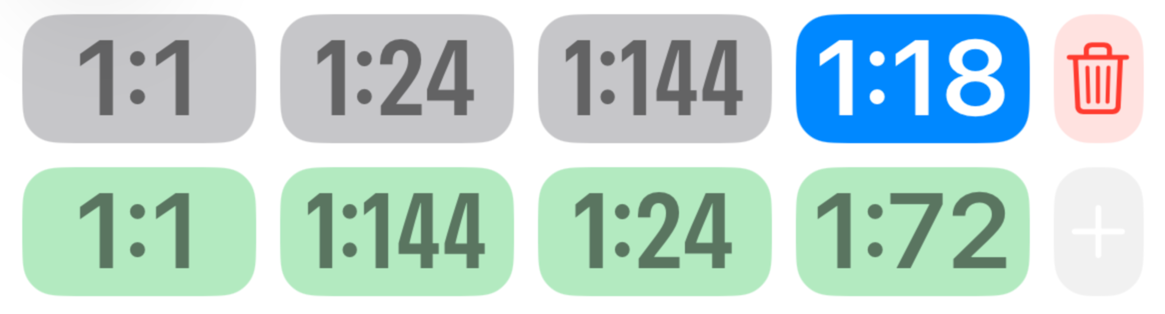
Pour supprimer une échelle, touchez-la puis appuyez sur le bouton corbeille.
Mettre à jour un bouton d'échelle
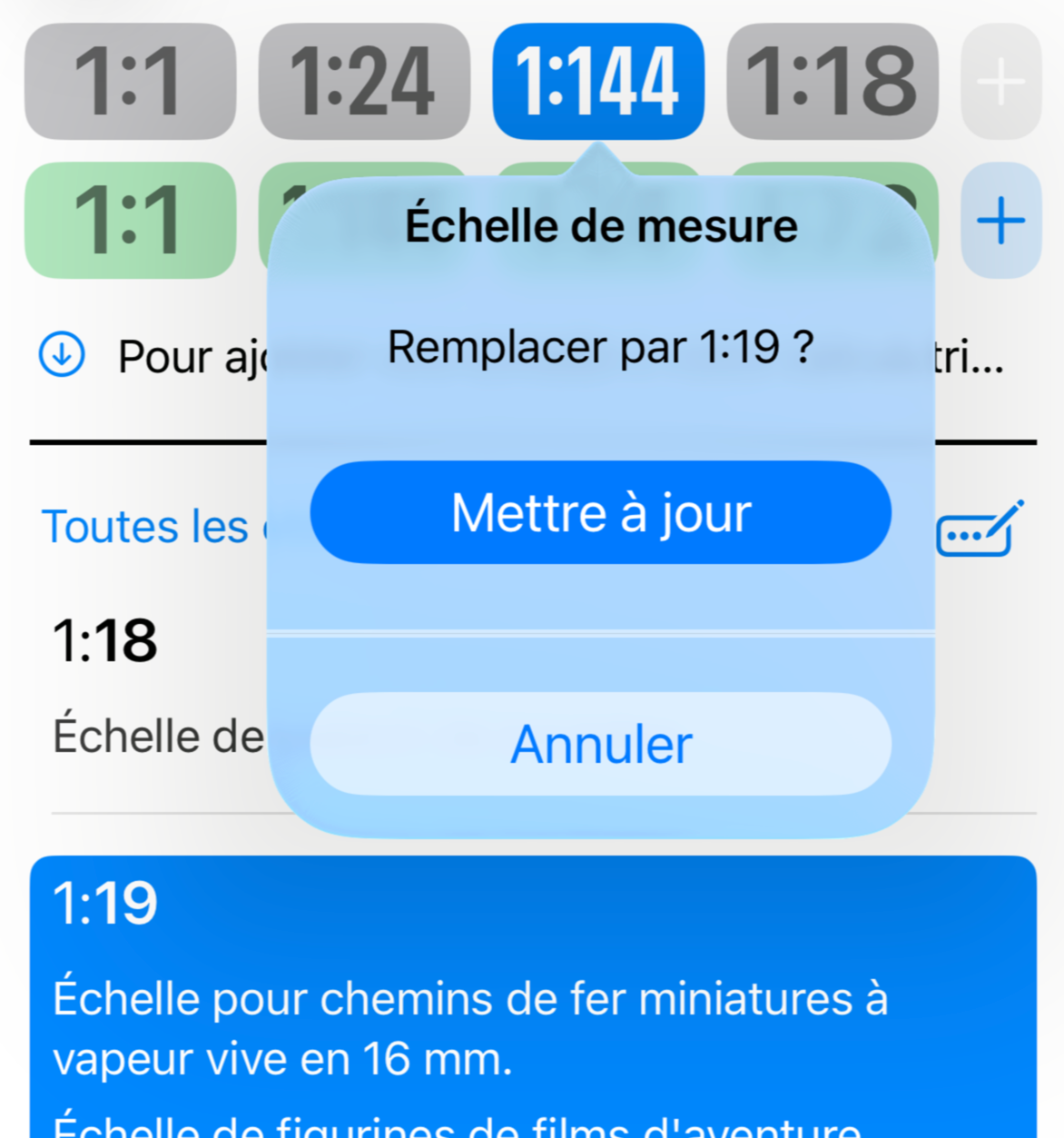
Vous pouvez aussi changer l'échelle d'un bouton en le sélectionnant, puis en choisissant une échelle dans la liste ci-dessous. Une fenêtre s'ouvrira pour vous permettre de confirmer la mise à jour. Si l'échelle sélectionnée possède un alias, vous pourrez choisir d'afficher sur le bouton la valeur de l'échelle ou son nom.
Toutes vos modifications sont enregistrées automatiquement dans la calculatrice actuellement active. Le titre de navigation en haut de l'écran vous rappelle quelle calculatrice est en cours de mise à jour.
Échelles personnalisées
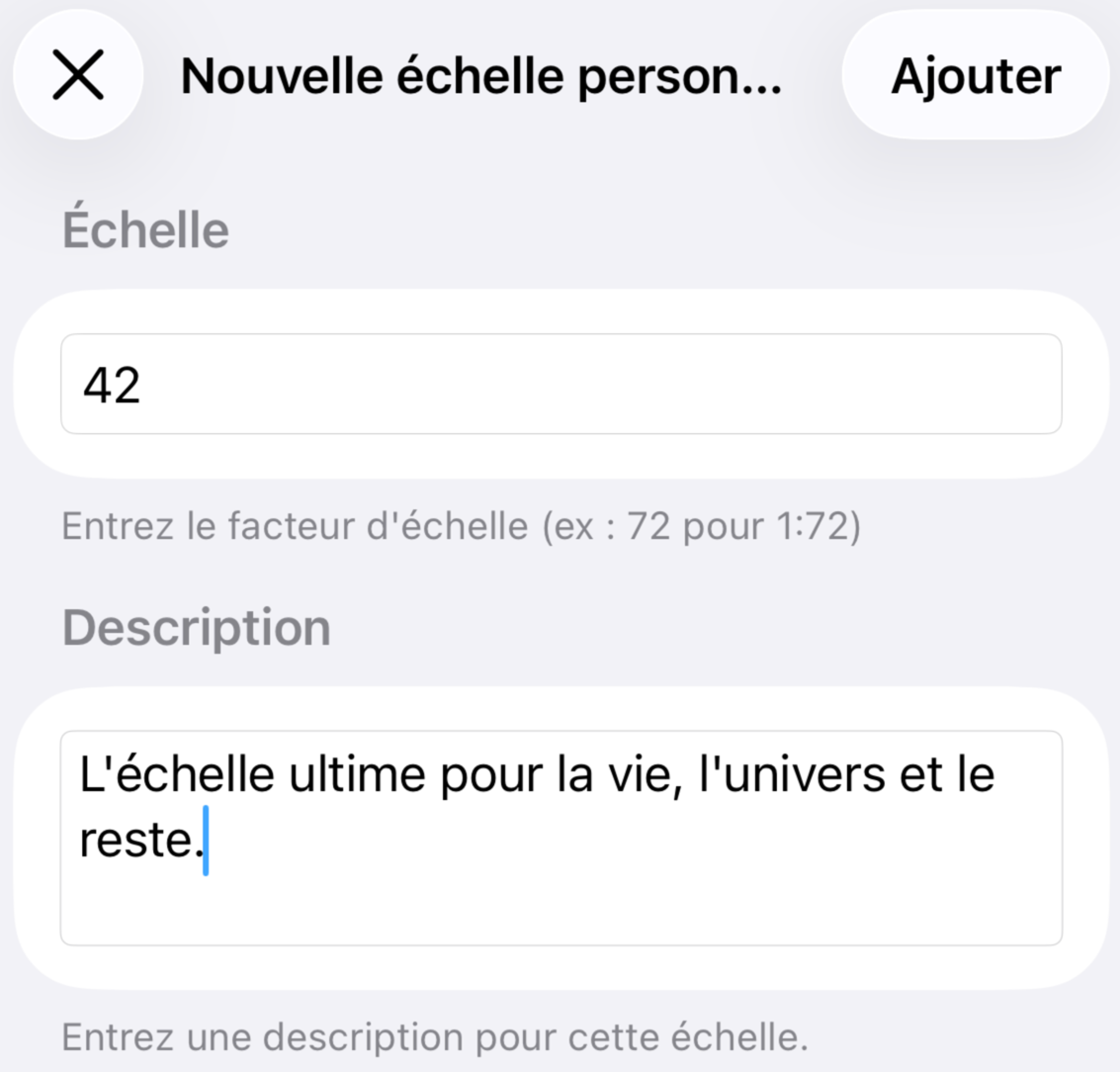
Vous disposez de deux méthodes pour créer vos propres échelles : par déclaration ou par calcul.
Sélectionnez l'option Nouvelle échelle personnalisée dans le menu pour créer une nouvelle échelle. Il suffit de saisir la valeur proportionnelle (par exemple, 72 pour 1:72). Ajoutez une description qui apparaîtra dans la liste des échelles. Votre nouvelle échelle apparaîtra dans la liste, marquée d'une petite icône de règle qui l'identifie comme personnalisée. Utilisez l'option Personnalisée du menu de filtre pour afficher toutes vos échelles personnalisées. Pour supprimer une échelle personnalisée, sélectionnez-la puis choisissez Supprimer l'échelle personnalisée dans le menu de gestion des échelles.
Remarque particulière : vos échelles personnalisées sont prioritaires sur les échelles intégrées. Utilisez cette fonctionnalité lorsque vous préférez votre propre description d'une échelle. Si vous supprimez votre échelle personnalisée en double, la version système d'origine réapparaît.
Calculer une échelle personnalisée
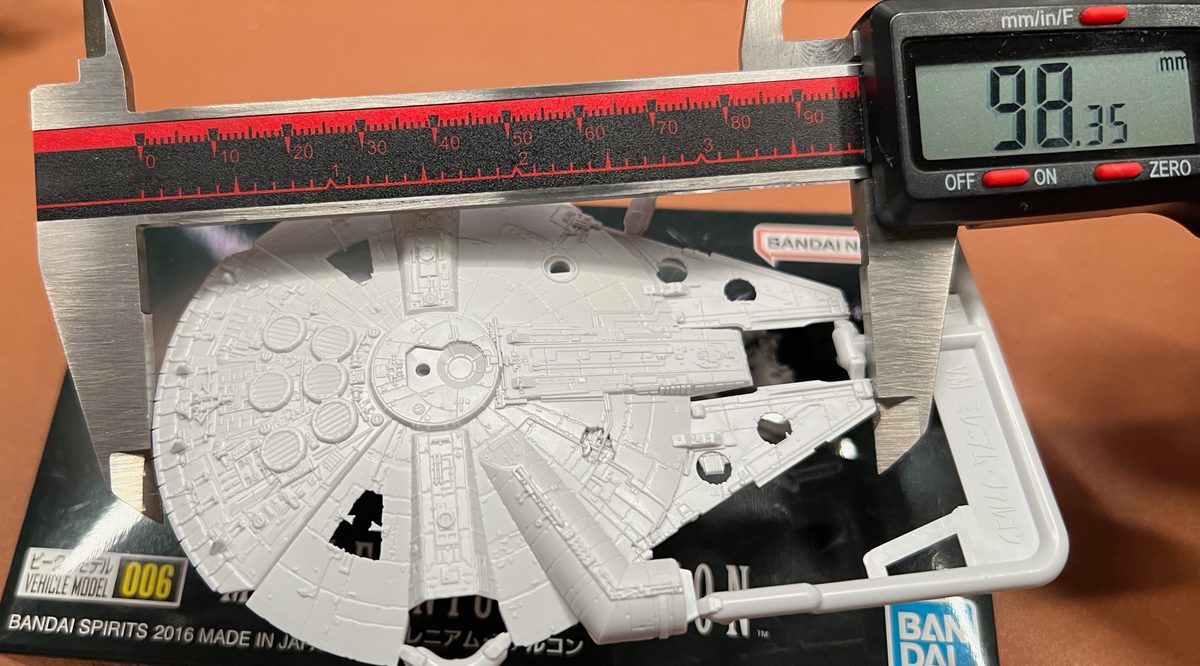
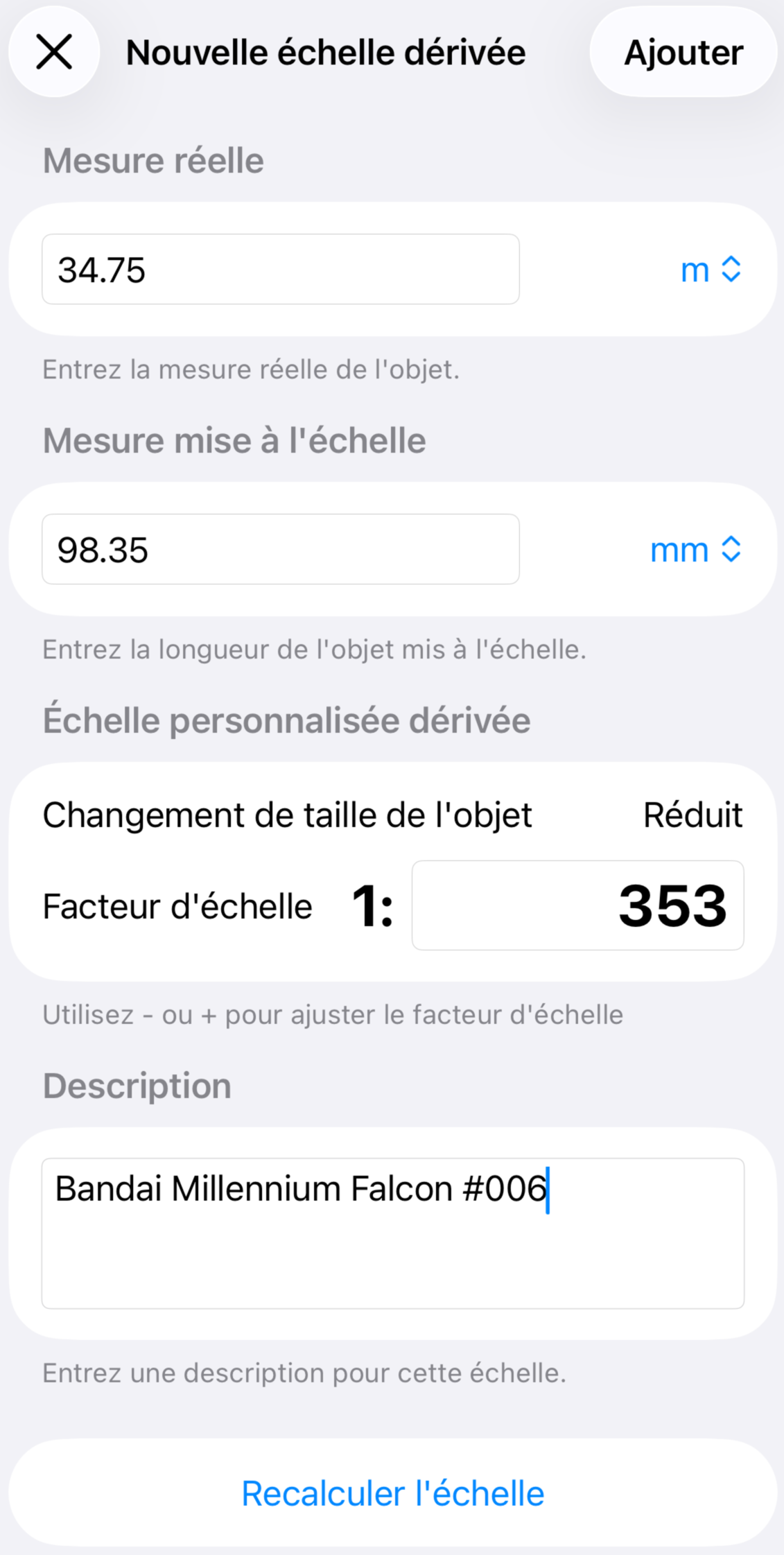
Vous pouvez aussi créer une échelle par mesure. Utilisez cette méthode pour déterminer l'échelle d'un objet modélisé ou établir une échelle personnalisée pour votre projet. Vous aurez besoin de la mesure de l'objet à l'échelle 1:1 (taille réelle) et de la mesure réelle à l'échelle inconnue. Par exemple, Bandai fabrique une maquette populaire (n° 006) d'un vaisseau spatial célèbre, mais dont l'échelle n'est pas indiquée. Après recherche, nous avons établi que la longueur réelle du vaisseau est de 34,75 m. Notre mesure de la coque à l'échelle est de 98,35 mm. Après avoir saisi ces mesures, l'échelle calculée est de 1:353,33, que nous avons arrondie à 1:353. Appuyez sur le bouton Ajouter ci-dessus pour l'enregistrer comme échelle personnalisée. Remarquez le bouton Recalculer l'échelle, pratique pour affiner vos mesures.
Nouveauté de la version 2.1 : Vous pouvez désormais ajouter un alias à vos échelles personnalisées.
Si votre échelle peut être désignée par un nom particulier (comme H0 pour 1:87 ou Z pour 1:220 en modélisme ferroviaire), vous pouvez l'ajouter dans le champ Alias. Vous pourrez ainsi filtrer et utiliser vos échelles à l'aide de noms courants, et pas seulement de nombres.
Favoris
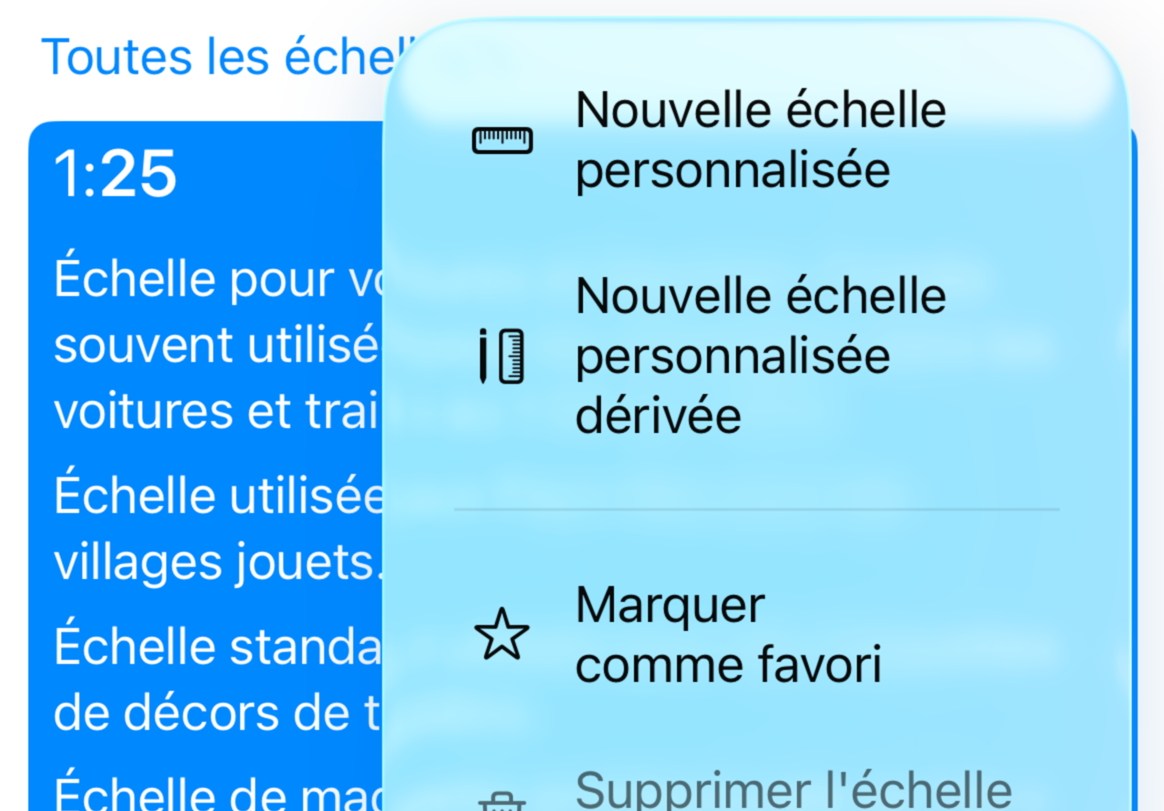
Marquez vos échelles les plus importantes comme Favorites pour les retrouver plus facilement. Sélectionnez une échelle dans la liste puis appuyez sur Marquer comme favorite dans le menu de gestion des échelles. Une étoile dorée apparaît désormais pour cette échelle et la rend disponible exclusivement dans le filtre Favoris. La prochaine fois que vous consulterez la liste des échelles, l'application utilisera automatiquement le filtre Favoris plutôt que d'afficher toutes les échelles disponibles. Vous pouvez retirer le statut favori d'une échelle en la sélectionnant puis en appuyant sur Retirer des favoris dans le menu de gestion des échelles.