Escalas y unidades de medición
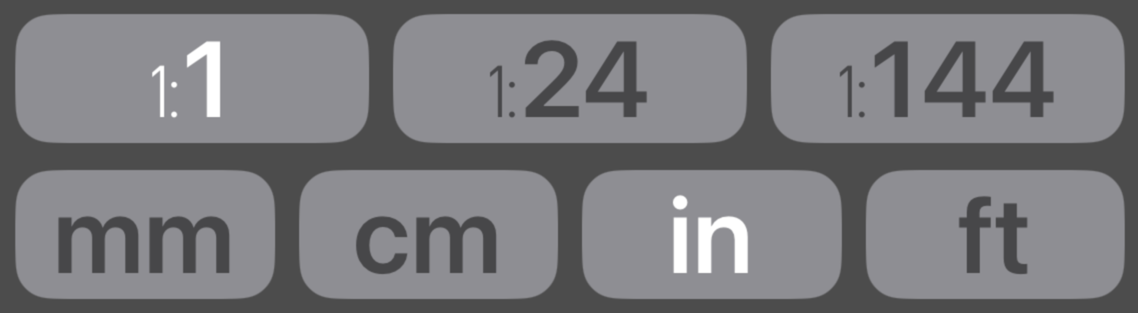
Siempre hay activos una escala y una unidad de medición, que representan cómo estás trabajando con tu objeto o motivo. Para cambiar a otra escala o unidad, toca el botón y el texto se iluminará, indicando que esa es tu base de medición.
Para la mayoría de las tareas, medirás en escala 1:1 y puede que nunca necesites escalas adicionales. Visita la opción Escalas desde el botón Configuración para eliminar o cambiar cualquier escala. Si eliminas todas las escalas de la fila de medición, la calculadora volverá a la escala 1:1 de forma predeterminada. Esto resulta útil si quieres menos elementos en el teclado.
Puedes tener hasta cinco botones en cada fila. Considera crear varias calculadoras para distintas tareas, cada una con las escalas y unidades adecuadas para ese proyecto — así te ahorras reconfigurar los botones a mitad de una construcción. Consulta la sección Configuración para más detalles.
Pantalla de resultado
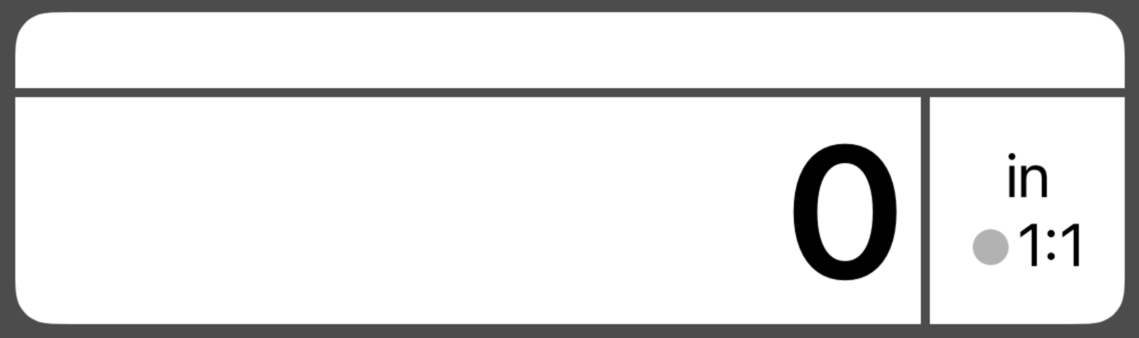
Observa que la unidad y la escala activas también se muestran en la pantalla de resultado. El círculo gris es el indicador de dirección neutra de la escala, que puede cambiar tras una conversión o cálculo. Si la escala de medición y la de resultado son iguales, la calculadora solo realizará una conversión de unidad.
Expresiones
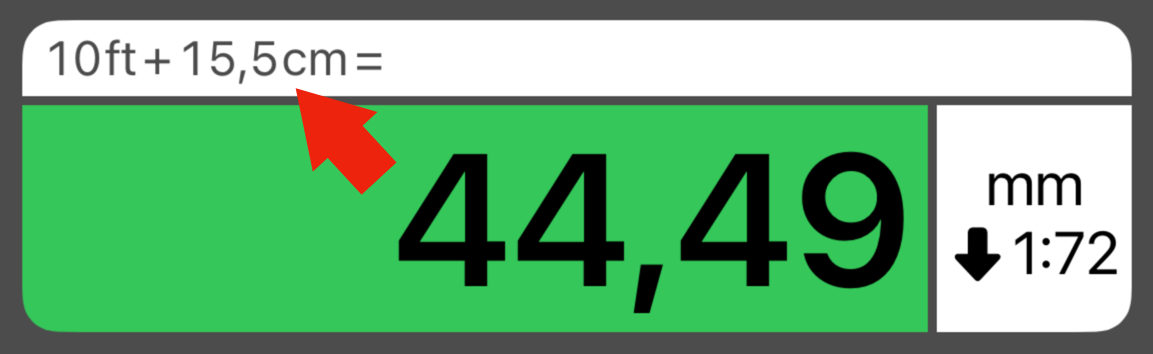
Tienes la opción de mezclar cualquier escala y unidad durante un cálculo. El campo de expresión en la pantalla de resultado te ayudará a llevar el control de tu entrada de datos. Recuerda que siempre hay activa una escala y unidad de medición, y serán los últimos botones iluminados tras un cálculo mixto.