Configuración: Escalas
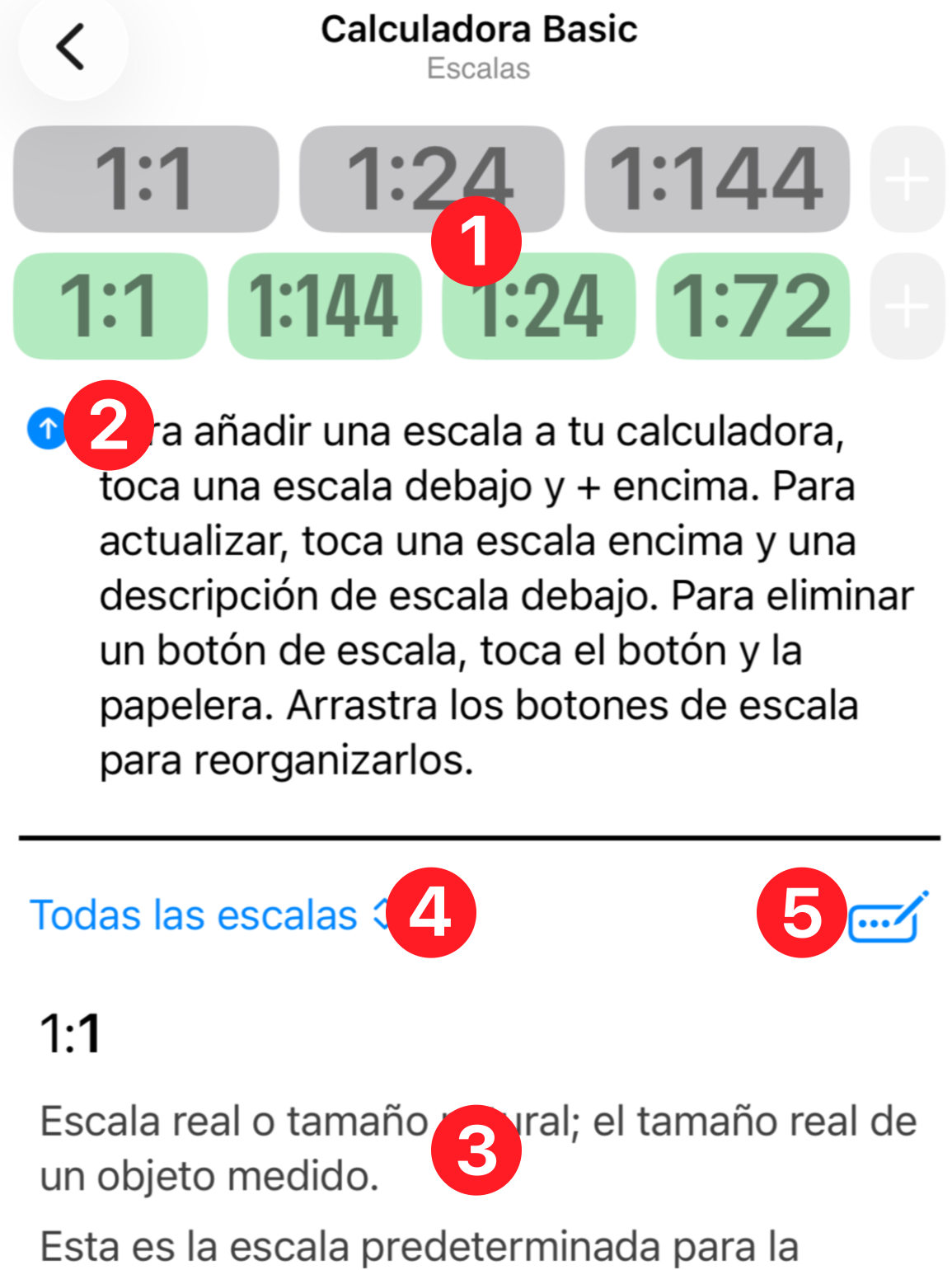
 Las escalas de medición y de resultado se configuran desde esta opción. Las dos filas de botones superiores tienen el mismo código de color que en la calculadora: gris para mediciones, verde para resultados.
 El texto de ayuda justo debajo de los botones de escala es útil, pero bastante extenso. Toca la pequeña flecha para minimizar o expandir el bloque de texto.
 La parte inferior de la pantalla es una colección de escalas disponibles para usar en la calculadora. Observa que la lista es extensa e incluye escalas típicamente usadas en muchos ámbitos y categorías de creación. Selecciona una opción en el filtro
 para acotar la lista. Las categorías Favoritos y Personalizada te permiten crear tus propias listas (más sobre esto más abajo).
 Las opciones del menú aquí te permiten gestionar tus escalas Favoritas y Personalizadas. También puedes crear tus propias escalas de forma explícita o a partir de medidas.
Añadir un botón de escala a tu calculadora
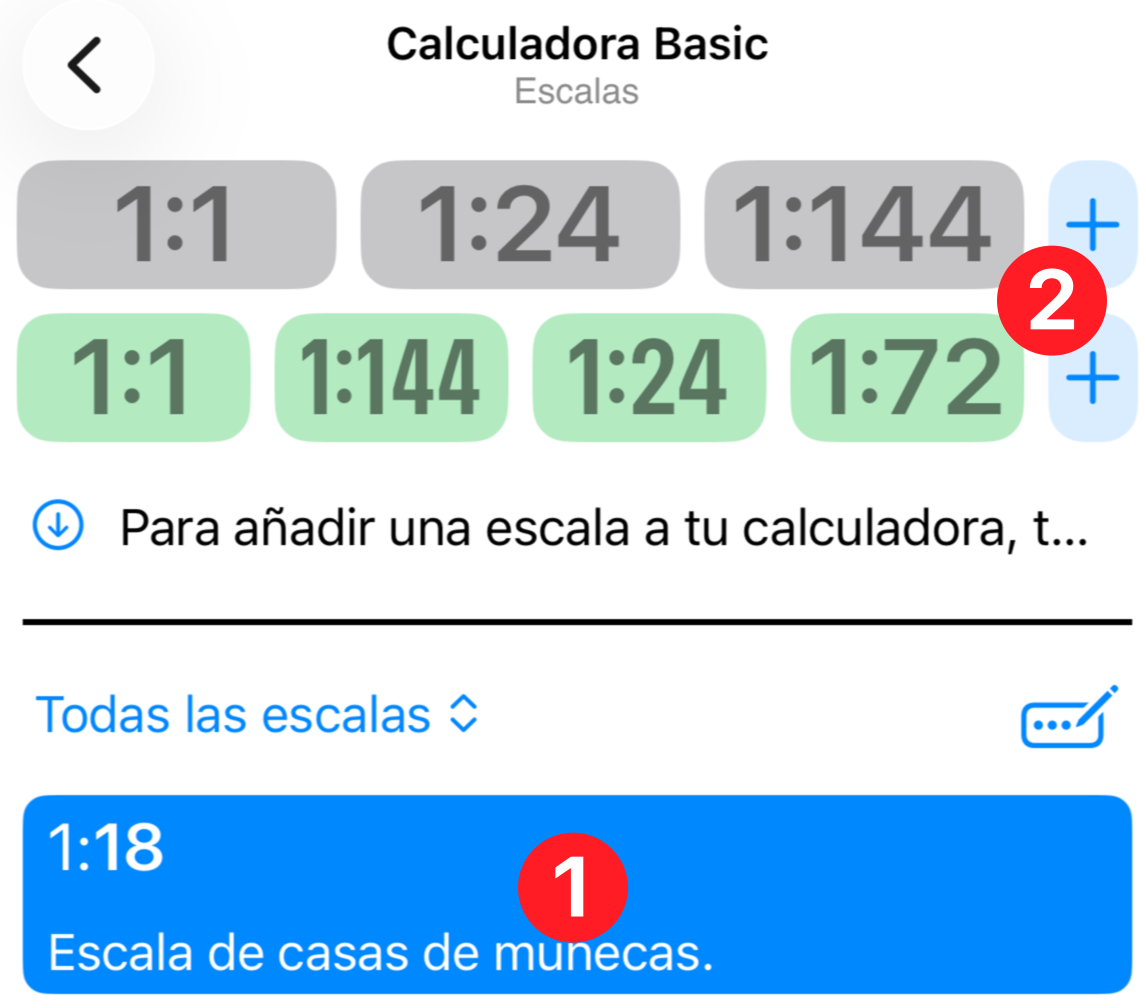
Para añadir un botón a la fila de medición o de resultado, selecciona una escala de la lista tocándola. La escala se resaltará y permanecerá así hasta que actúes sobre ella (vuelve a tocarla para deseleccionarla). El botón + aparecerá activo junto a las filas que tengan espacio disponible para un nuevo botón. Toca + para añadir la escala seleccionada a la fila. Si la escala ya está en la fila, no ocurrirá nada.
Puedes mover un botón de escala manteniéndolo pulsado y arrastrándolo a la posición que desees en la fila. No es difícil, pero quizá quieras practicarlo una vez para familiarizarte con la acción.
Eliminar un botón de escala
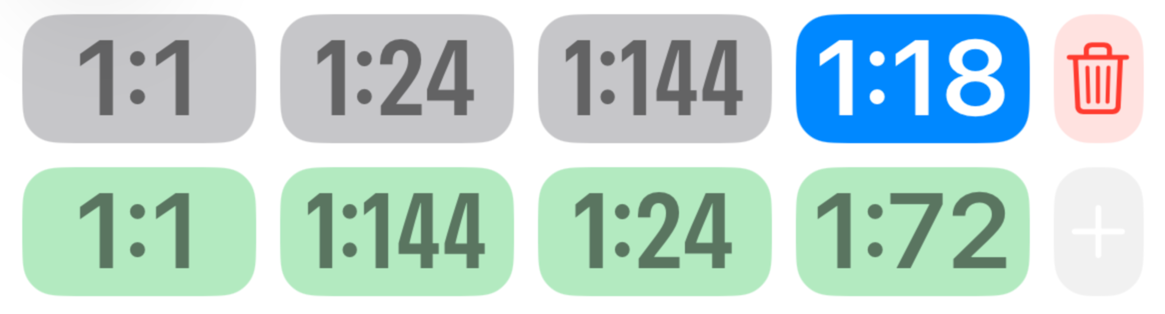
Para eliminar una escala, tócala y luego toca el botón de papelera.
Actualizar un botón de escala
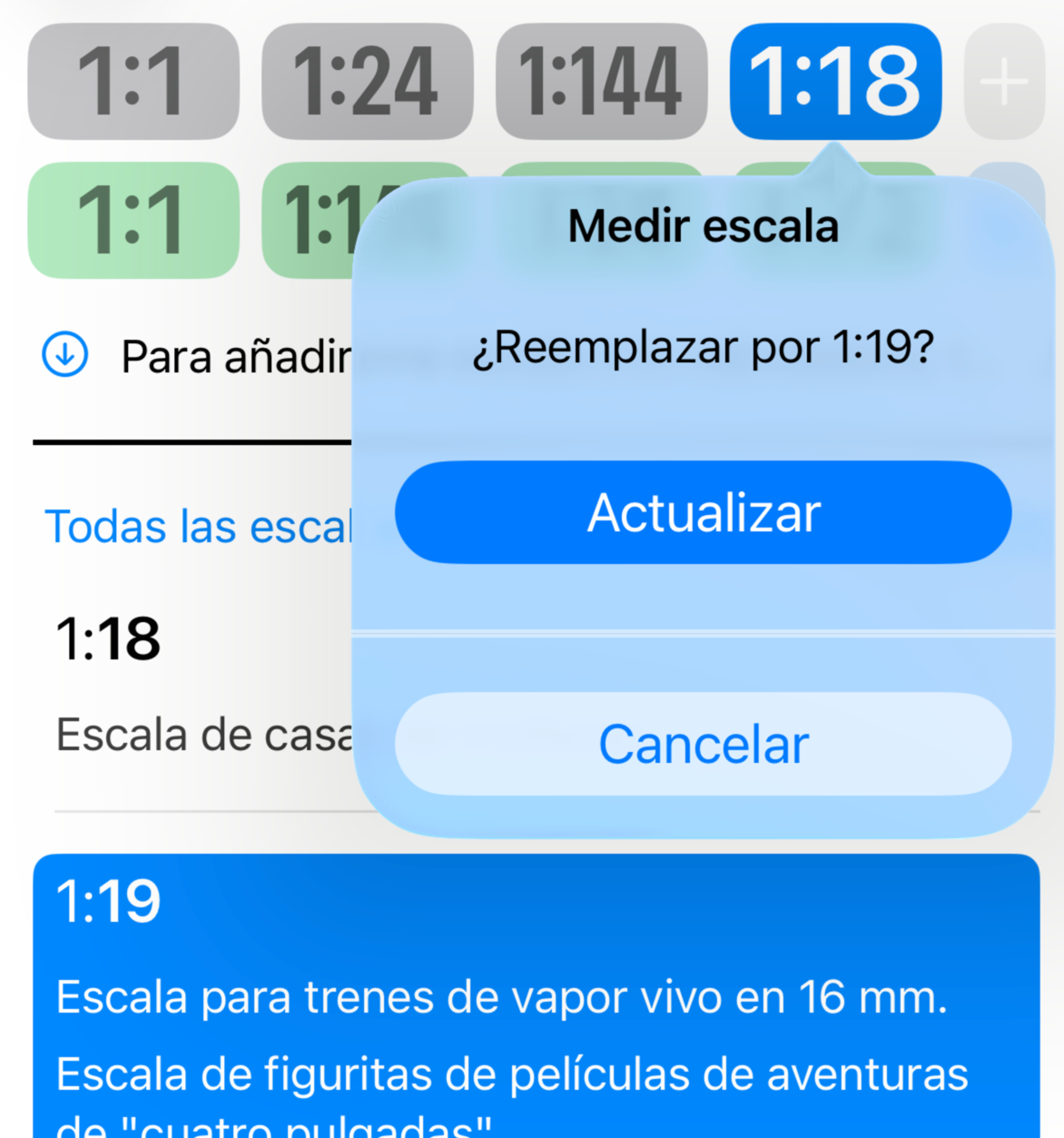
También puedes cambiar la escala de un botón seleccionándolo y eligiendo luego una escala de la lista inferior. Aparecerá una ventana emergente donde podrás confirmar la actualización. Si la escala seleccionada tiene un alias, podrás elegir si el botón muestra el valor de la escala o su nombre.
Todos tus cambios se guardan automáticamente en la calculadora actualmente activa. El título de navegación en la parte superior de la pantalla te recuerda qué calculadora se está actualizando.
Escalas personalizadas
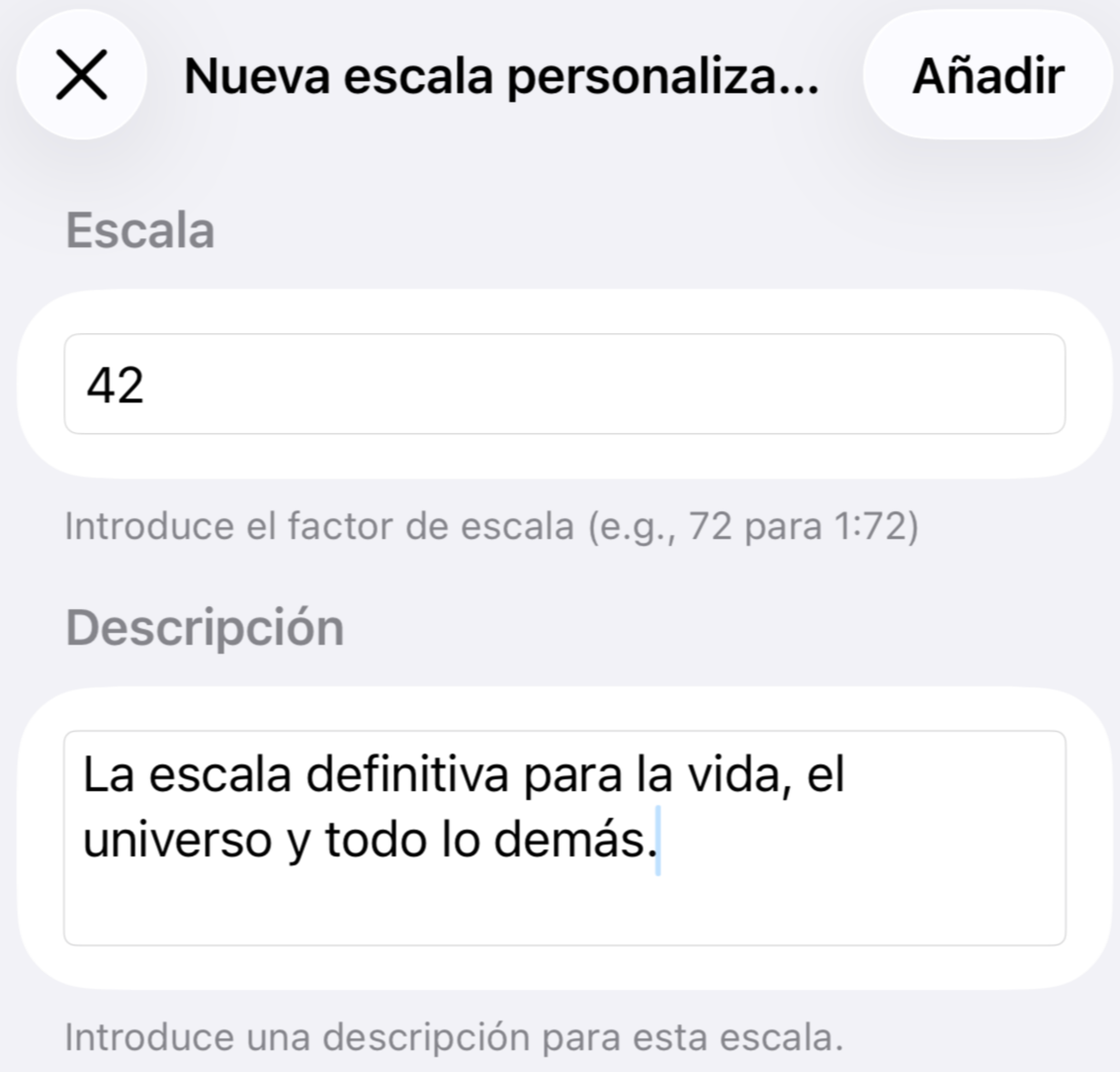
Tienes dos métodos para crear tus propias escalas: por declaración o por cálculo.
Selecciona la opción Nueva escala personalizada en el menú para crear una nueva escala. Solo necesitas introducir el valor proporcional (por ejemplo, 72 de 1:72). Incluye una descripción que aparecerá en la lista de escalas. Tu nueva escala aparecerá en la lista marcada con un pequeño icono de regla que la identifica como personalizada. Usa la opción Personalizada del menú de filtro para mostrar todas tus escalas personalizadas. Para eliminar una escala personalizada, selecciónala y elige luego Eliminar escala personalizada en el menú de gestión de escalas.
Nota especial: tus escalas personalizadas tienen prioridad sobre las escalas integradas. Úsalo cuando prefieras tu propia descripción de una escala. Si eliminas tu escala personalizada duplicada, reaparecerá la versión original del sistema.
Calcular una escala personalizada
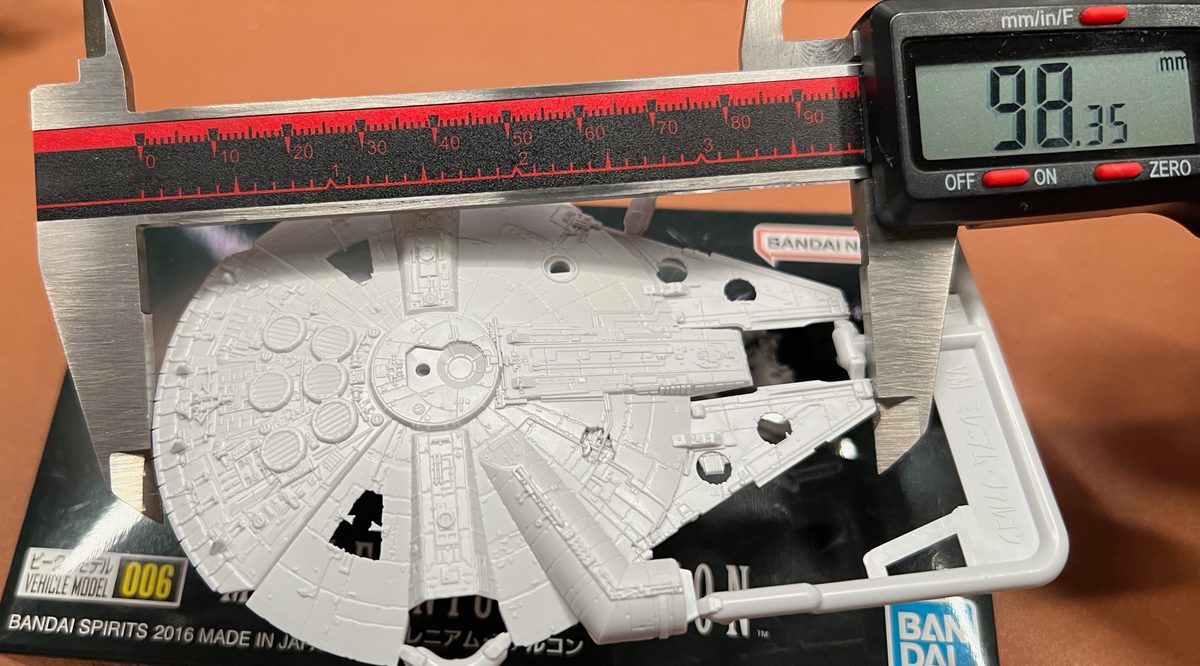
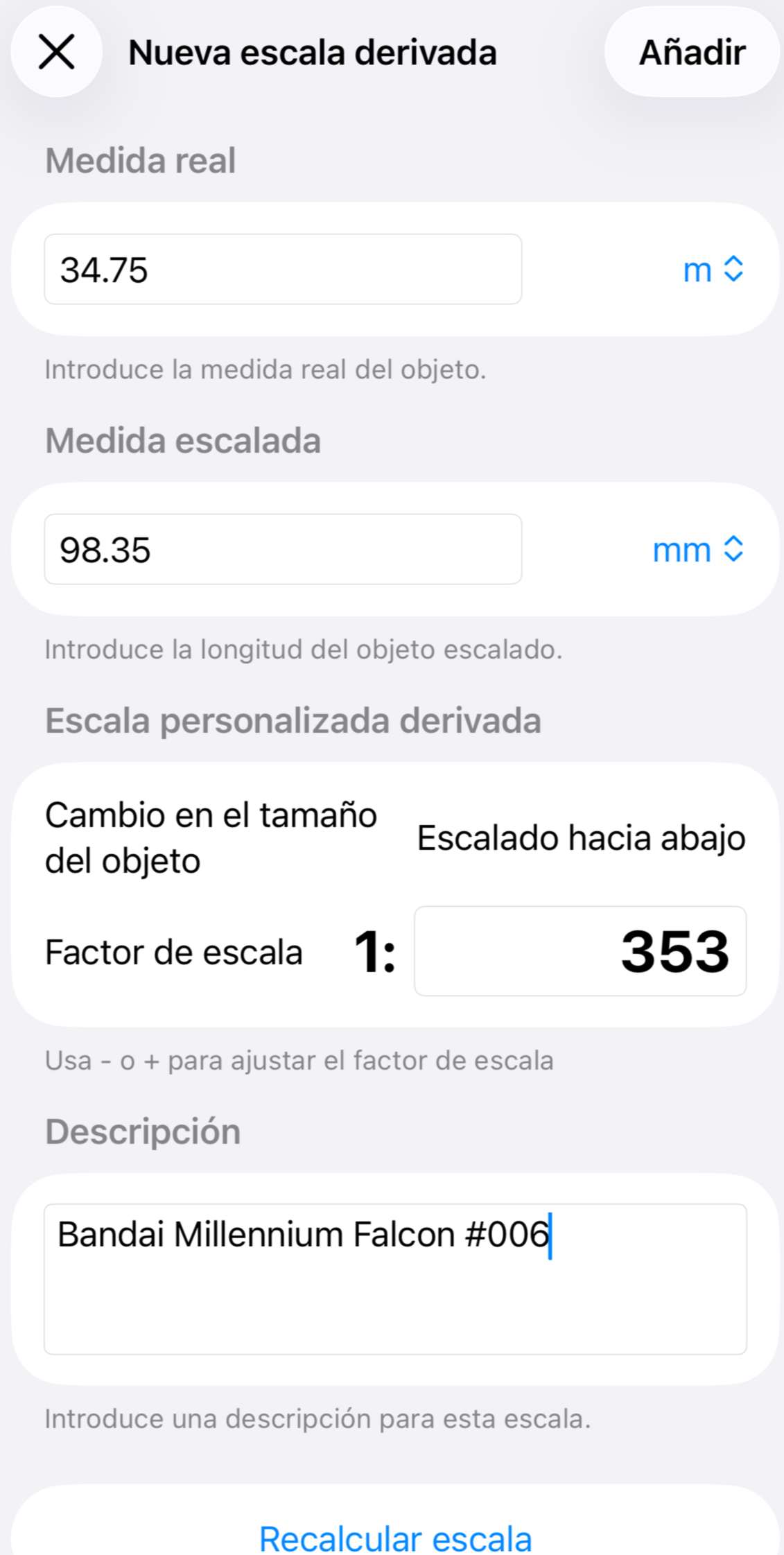
También puedes crear una escala por medición. Usa este método para averiguar la escala de un objeto modelado o para establecer una escala personalizada para tu proyecto. Necesitarás la medida del objeto a escala 1:1 (tamaño real) y la medida real a la escala desconocida. Por ejemplo, Bandai fabrica un popular kit de maqueta (#006) de una nave espacial famosa, pero no se indica su escala. Tras investigar, determinamos que la longitud real de la nave es de 34,75 m. Nuestra medición del casco a escala es de 98,35 mm. Tras introducir estas medidas, la escala calculada es de 1:353,33, que redondeamos a 1:353. Toca el botón Añadir de arriba para guardarla como escala personalizada. Fíjate en el botón Recalcular escala, útil para afinar tus mediciones.
Novedad en la versión 2.1: Ahora puedes añadir un alias a tus escalas personalizadas.
Si tu escala puede representarse con un nombre especial (como H0 para 1:87 o Z para 1:220 en el modelismo ferroviario), puedes añadirlo en el campo Alias. Así podrás filtrar y trabajar con tus escalas usando nombres comunes, no solo números.
Favoritos
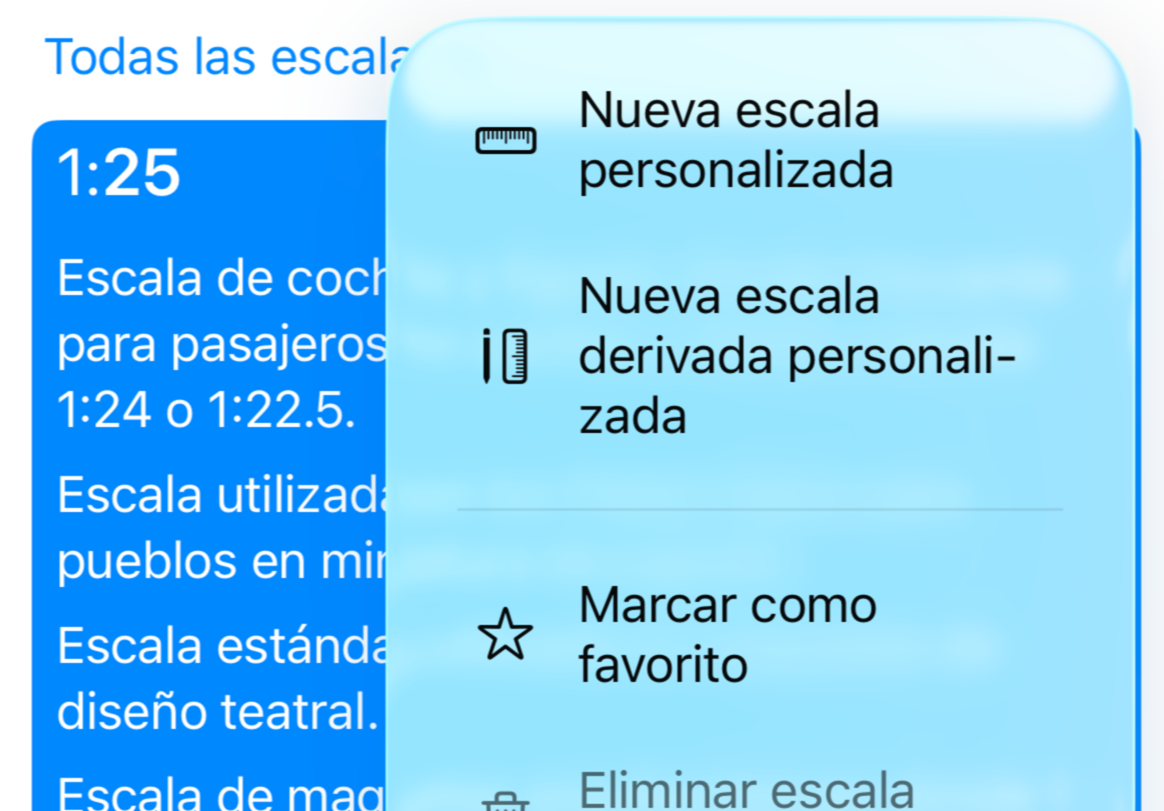
Marca tus escalas más importantes como Favoritas para encontrarlas más fácilmente. Selecciona una escala de la lista y toca luego Marcar como favorita en el menú de gestión de escalas. Ahora aparecerá una estrella dorada junto a esa escala, disponible exclusivamente en el filtro Favoritos. La próxima vez que visites la lista de escalas, la app usará automáticamente el filtro Favoritos en lugar de mostrar todas las escalas disponibles. Puedes desmarcar una escala como favorita seleccionándola y tocando Desmarcar como favorita en el menú de gestión de escalas.