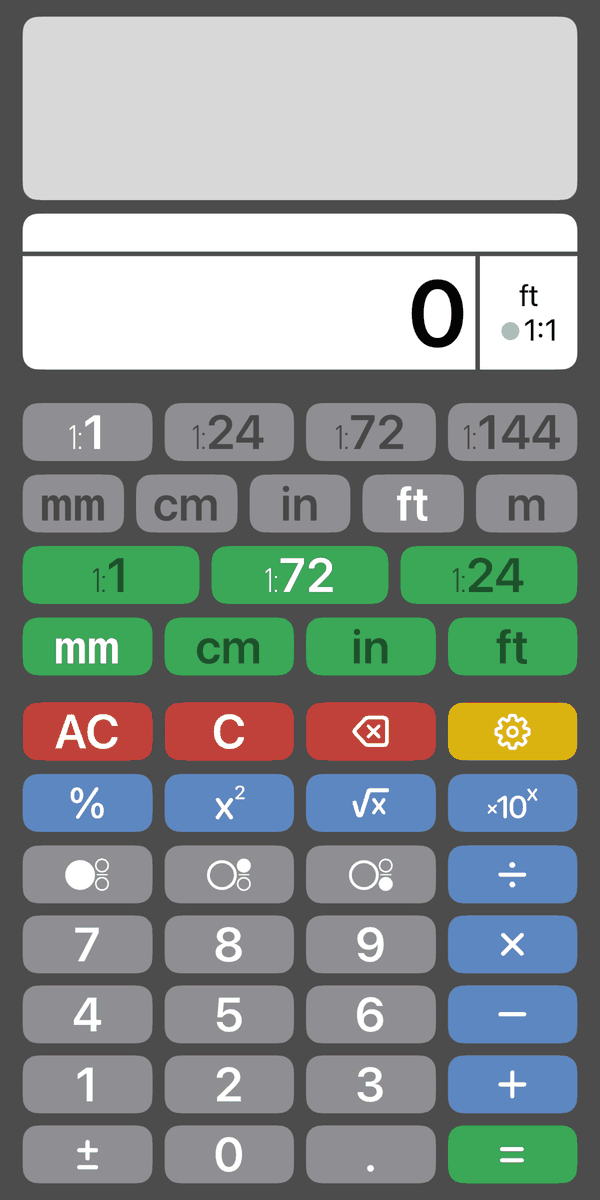
显示屏与历史记录
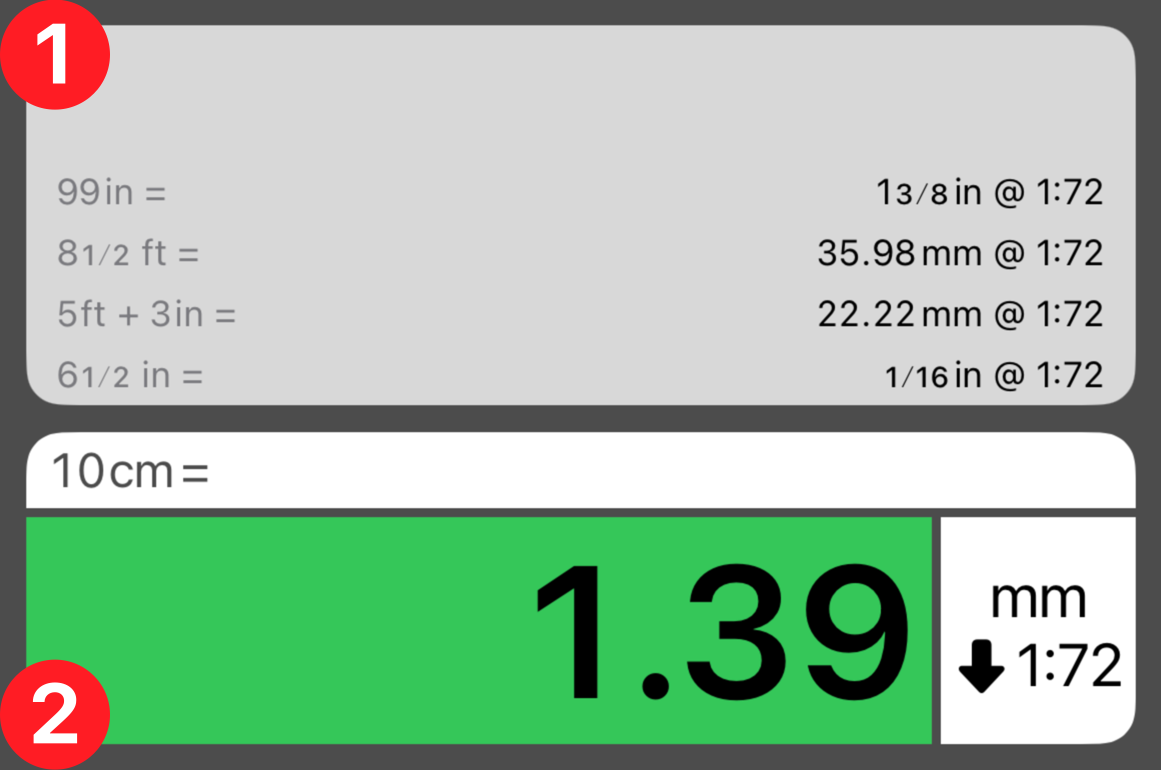
 历史记录条
显示你之前转换和计算的结果。
 结果显示屏
绿色背景表示转换或计算成功的结果。数值的单位和缩放比例显示在右侧;箭头会告诉你该数值是被放大还是缩小了。
点触下方任意一个部分,进一步了解 Scale-o-Tron。想查看全部细节?请参阅完整帮助。
历史记录条显示你之前转换和计算的结果。
结果显示屏绿色背景表示转换或计算成功的结果。数值的单位和缩放比例显示在右侧;箭头会告诉你该数值是被放大还是缩小了。
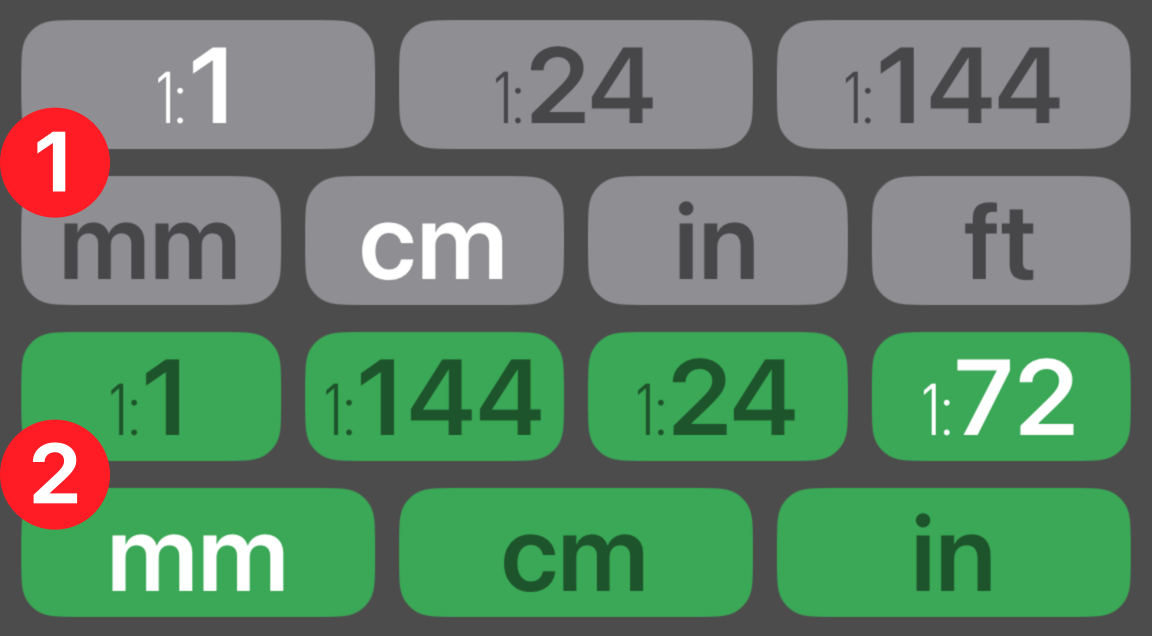 测量缩放比例和单位
选择你的测量所使用的缩放比例和单位。高亮的按键会告诉你哪个按钮处于活动状态。你可以随时更改活动的缩放比例或单位。
结果缩放比例和单位选择用于转换的缩放比例和单位。与测量按键一样,高亮显示会告诉你哪个按钮处于活动状态。
特别说明:你可以配置这些按钮中的任何一个,甚至将它们保存到你自己的自定义计算器中。设置按钮会帮助你完成这项操作。
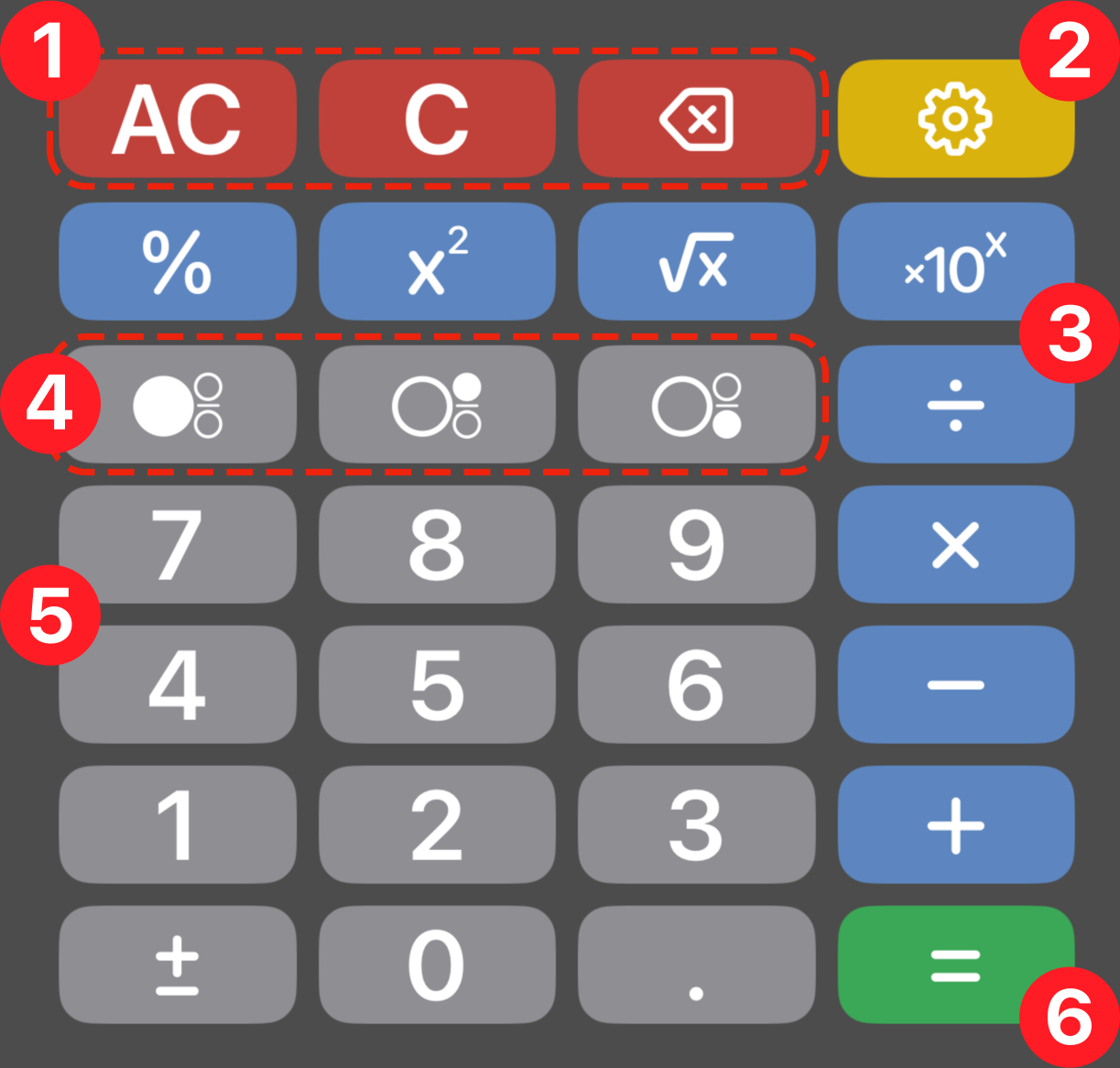 编辑按钮
重置计算器或删除数据。
设置与帮助让你能够以多种方式配置计算器。为你不同类型的项目创建并保存多个计算器。
 运算符
用于执行算术运算。在设置按钮中选择要包含在计算器中的运算符类型。
 分数模式按钮
使用这些按钮输入分数。通过设置按钮控制分数的格式和舍入方式。
 数字键盘
在此处输入数值。使用编辑按钮进行更正。
 结果按钮
确认转换和计算。绿色的按钮颜色表示它与结果缩放比例和单位按钮密切相关。
特别说明:在 Scale-o-Tron 中,绿色代表转换和计算结果。灰色按钮代表你的测量值,你可以使用蓝色运算符对其进行修改。红色按钮用于编辑或重置。