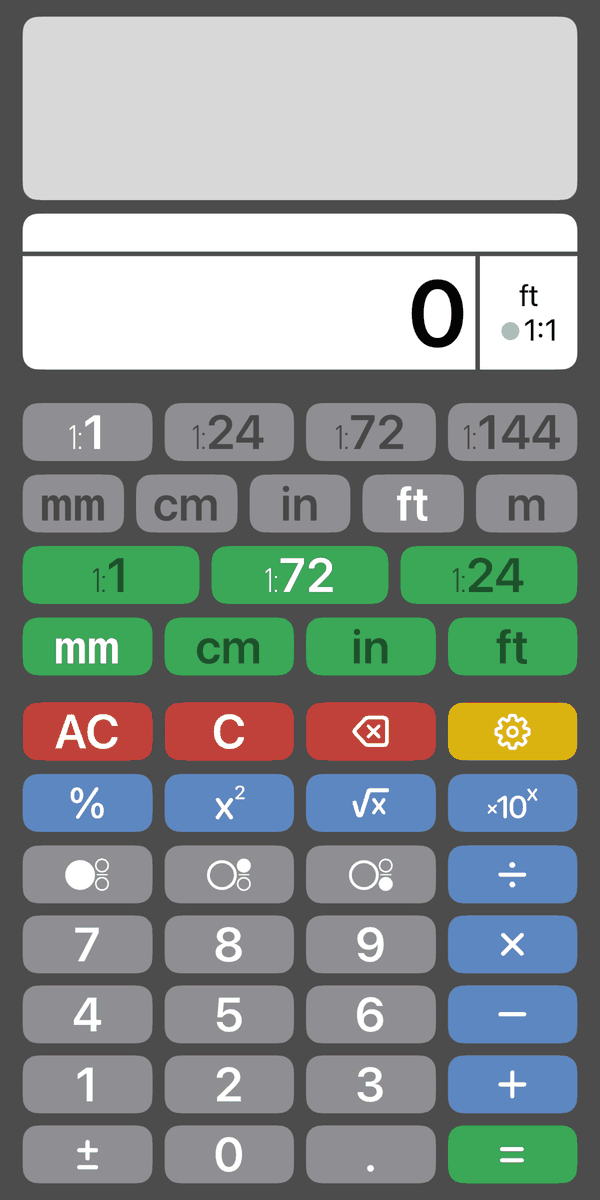
화면과 기록
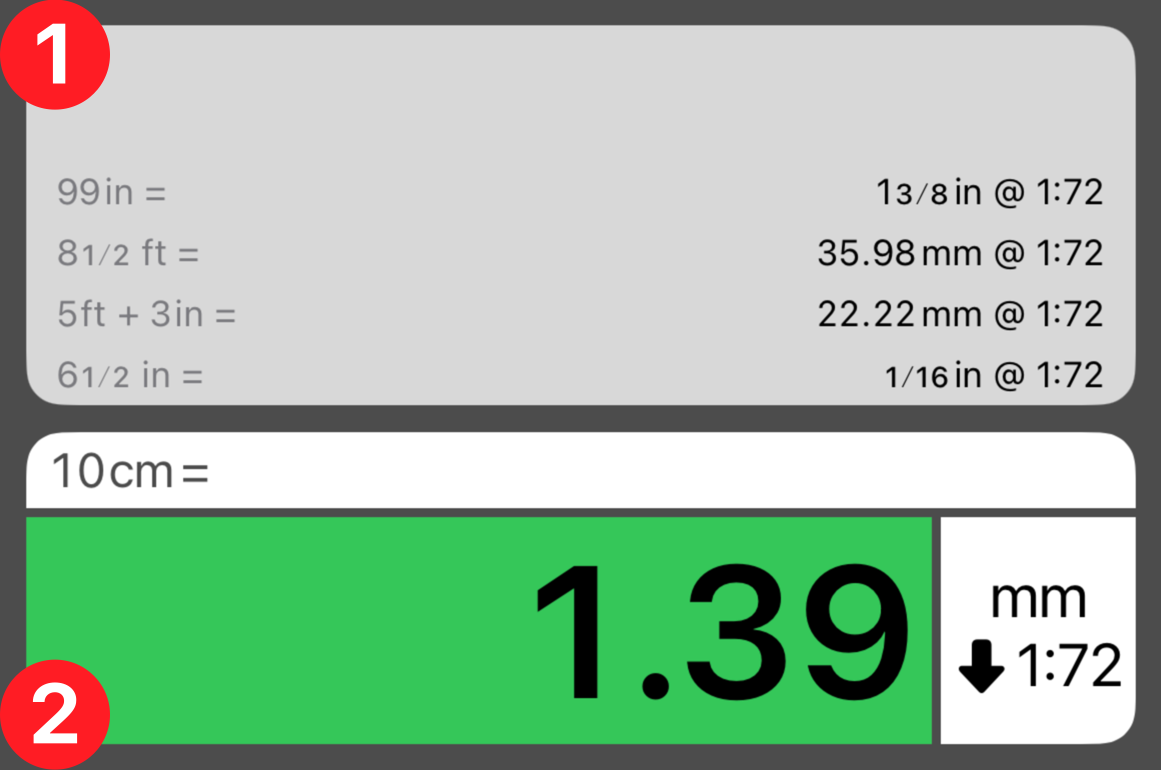
 기록 테이프
이전 변환과 계산의 결과를 표시합니다.
 결과 화면
녹색 배경은 변환이나 계산이 성공했음을 나타냅니다. 값의 단위와 척도는 오른쪽에 표시되며, 화살표는 값이 확대되었는지 축소되었는지 알려줍니다.
아래 섹션 중 하나를 탭하여 Scale-o-Tron에 대해 자세히 알아보세요. 더 자세한 내용을 원하시면 전체 도움말을 확인하세요.
기록 테이프이전 변환과 계산의 결과를 표시합니다.
결과 화면녹색 배경은 변환이나 계산이 성공했음을 나타냅니다. 값의 단위와 척도는 오른쪽에 표시되며, 화살표는 값이 확대되었는지 축소되었는지 알려줍니다.
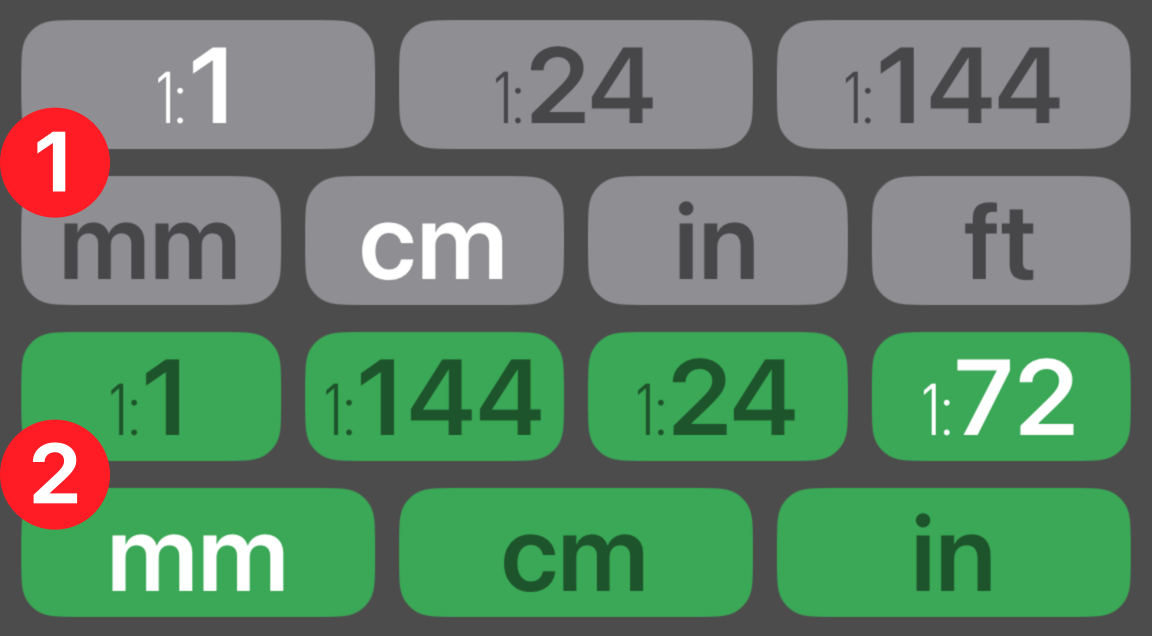 측정 척도와 단위
측정의 척도와 단위를 선택하세요. 강조 표시된 키는 어느 버튼이 활성화되어 있는지 알려줍니다. 활성 척도나 단위는 언제든지 변경할 수 있습니다.
결과 척도와 단위변환에 사용할 척도와 단위를 선택하세요. 측정 키와 마찬가지로 강조 표시가 어느 버튼이 활성화되어 있는지 알려줍니다.
특별 참고 사항: 이 버튼들은 원하는 대로 구성할 수 있고, 나만의 사용자 지정 계산기에 저장할 수도 있습니다. 설정 버튼이 이를 도와줍니다.
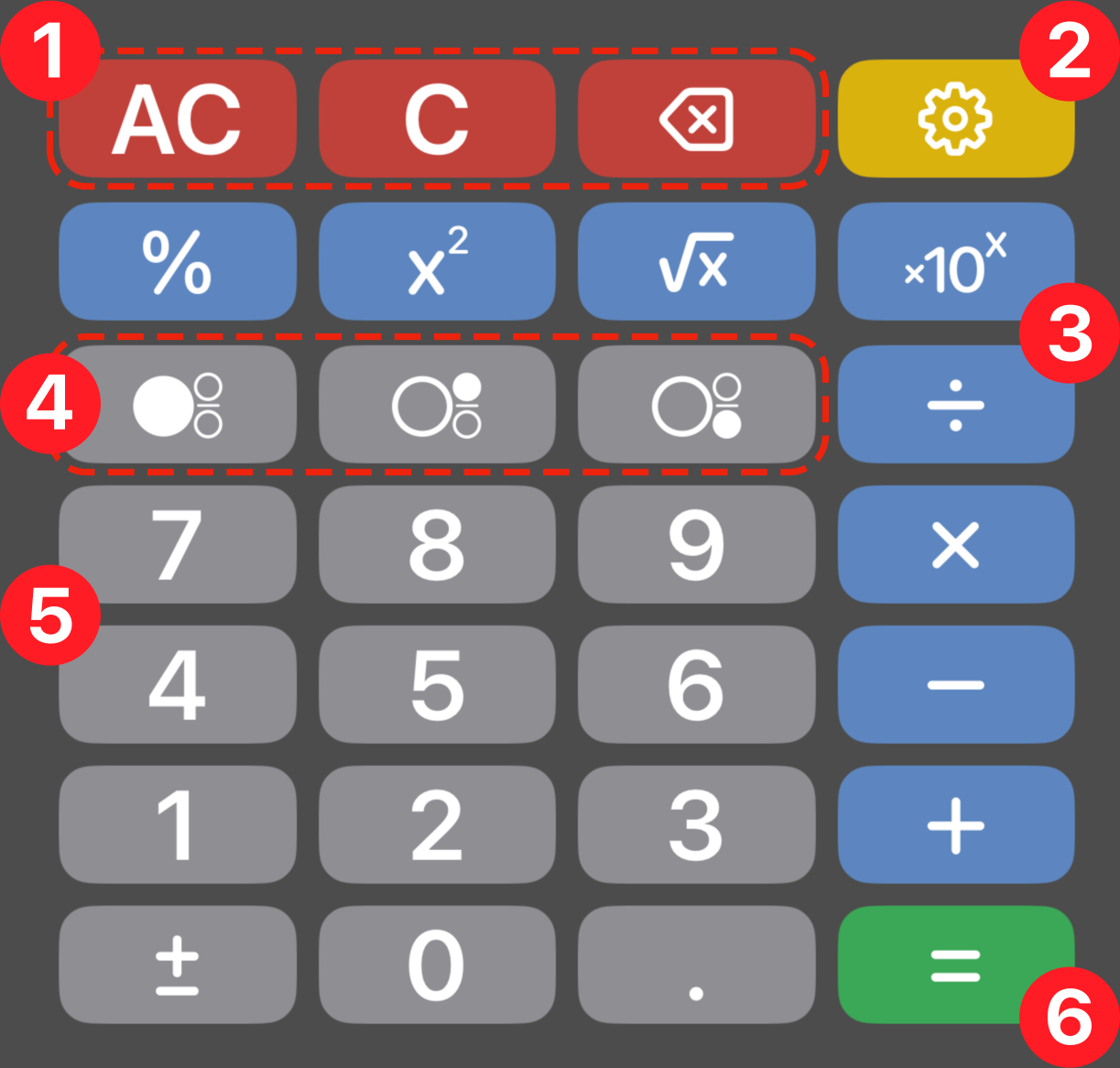 편집 버튼
계산기를 재설정하거나 데이터를 삭제합니다.
설정 및 도움말다양한 방식으로 계산기를 구성할 수 있습니다. 여러 프로젝트 유형에 맞춰 여러 계산기를 만들고 저장하세요.
 연산자
산술 연산을 수행하는 데 사용합니다. 계산기에 포함할 연산자 유형은 설정 버튼에서 선택하세요.
 분수 모드 버튼
이 버튼들로 분수를 입력하세요. 분수의 서식과 반올림 방식은 설정 버튼에서 제어할 수 있습니다.
 숫자 키패드
여기서 값을 입력하세요. 수정하려면 편집 버튼을 사용하세요.
 결과 버튼
변환과 계산을 확정합니다. 버튼의 녹색은 결과 척도와 단위 버튼과 밀접하게 연결되어 있음을 나타냅니다.
특별 참고 사항: Scale-o-Tron에서 녹색은 변환 및 계산 결과와 관련이 있습니다. 회색 버튼은 측정값을 나타내며 파란색 연산자로 수정할 수 있습니다. 빨간색 버튼은 편집이나 재설정용입니다.