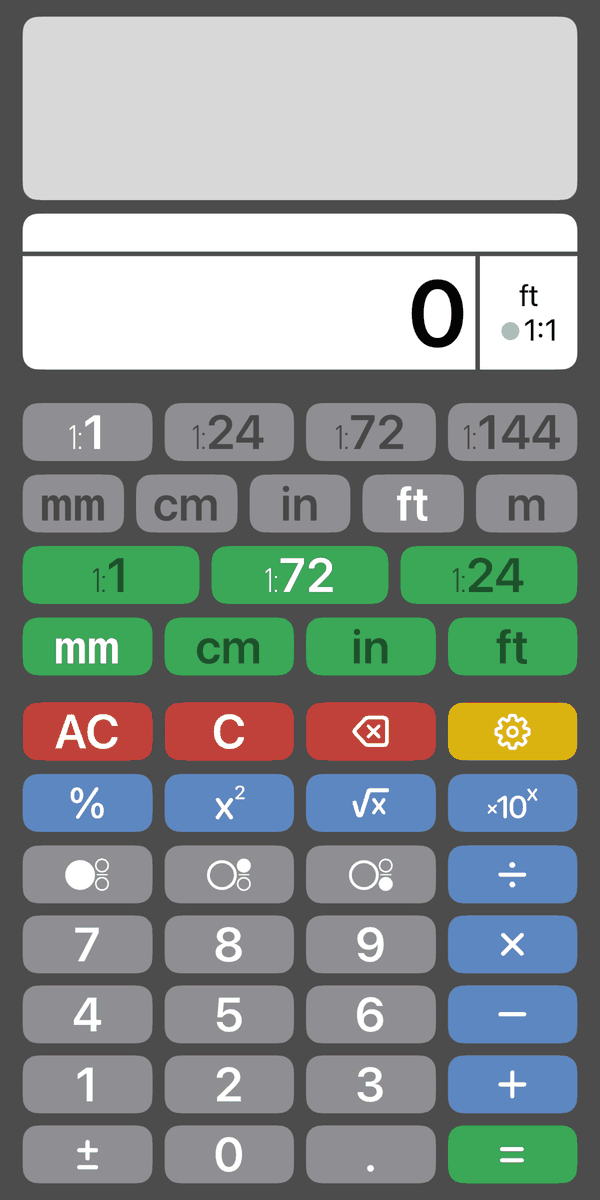
表示と履歴
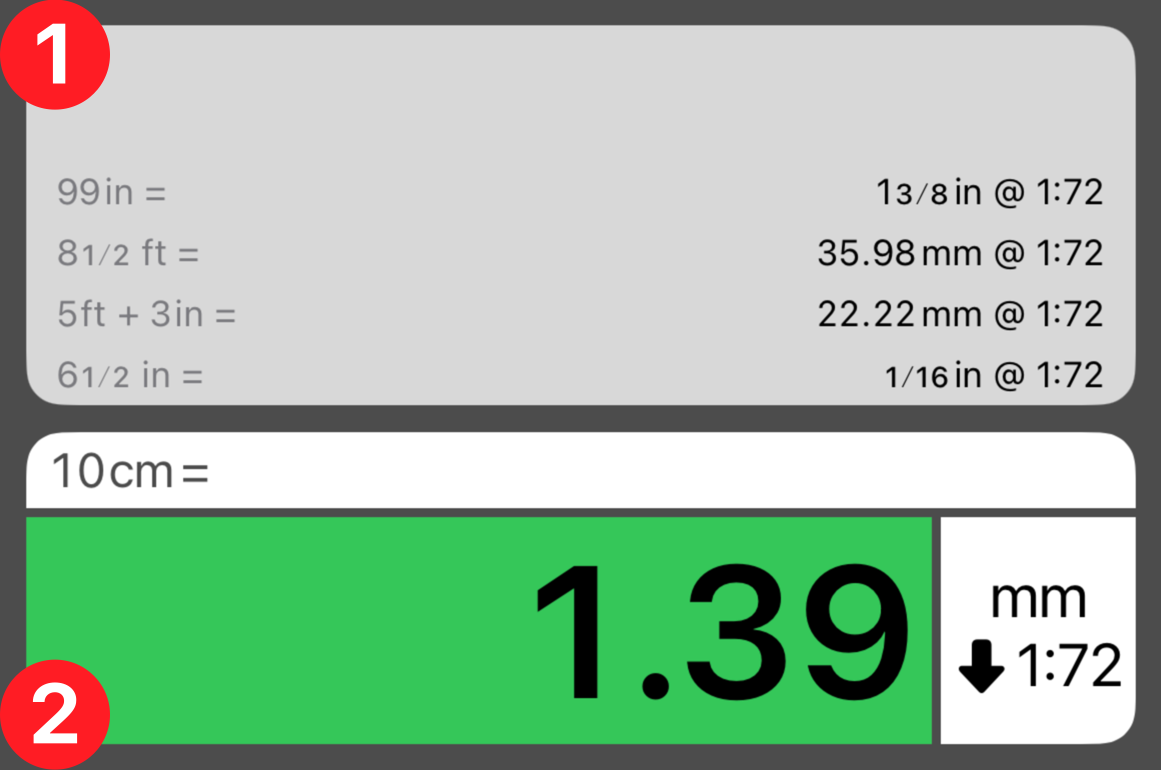
 履歴テープ
これまでの変換や計算の結果を表示します。
 結果表示
緑色の背景は、変換や計算が成功した結果を示します。値の単位と縮尺は右側に表示され、矢印は値が拡大されているか縮小されているかを示します。
下のセクションのいずれかをタップして、Scale-o-Tronについて詳しく学びましょう。詳細をすべて知りたい場合は、総合ヘルプをご覧ください。
履歴テープこれまでの変換や計算の結果を表示します。
結果表示緑色の背景は、変換や計算が成功した結果を示します。値の単位と縮尺は右側に表示され、矢印は値が拡大されているか縮小されているかを示します。
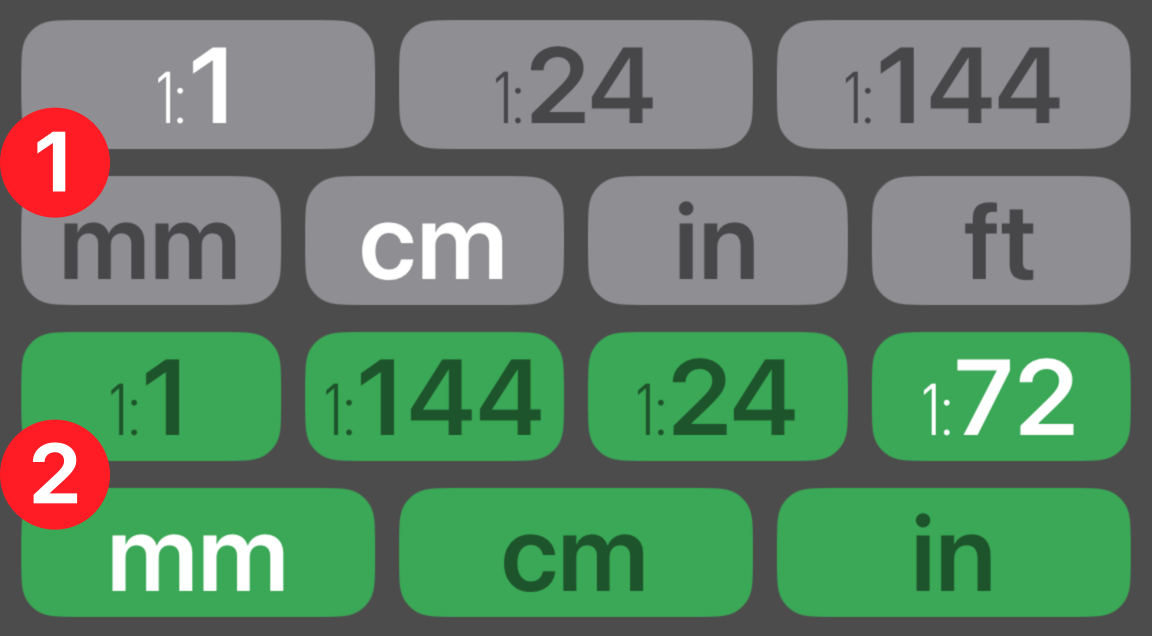 測定縮尺と単位
測定の縮尺と単位を選択します。ハイライトされたキーで、どのボタンが有効かが分かります。有効な縮尺や単位は、いつでも変更できます。
結果縮尺と単位変換用の縮尺と単位を選択します。測定用キーと同様に、ハイライトによってどのボタンが有効かが分かります。
特記事項:これらのボタンはどれでも設定を変更でき、自分専用のカスタム電卓に保存することもできます。セットアップボタンがそのお手伝いをします。
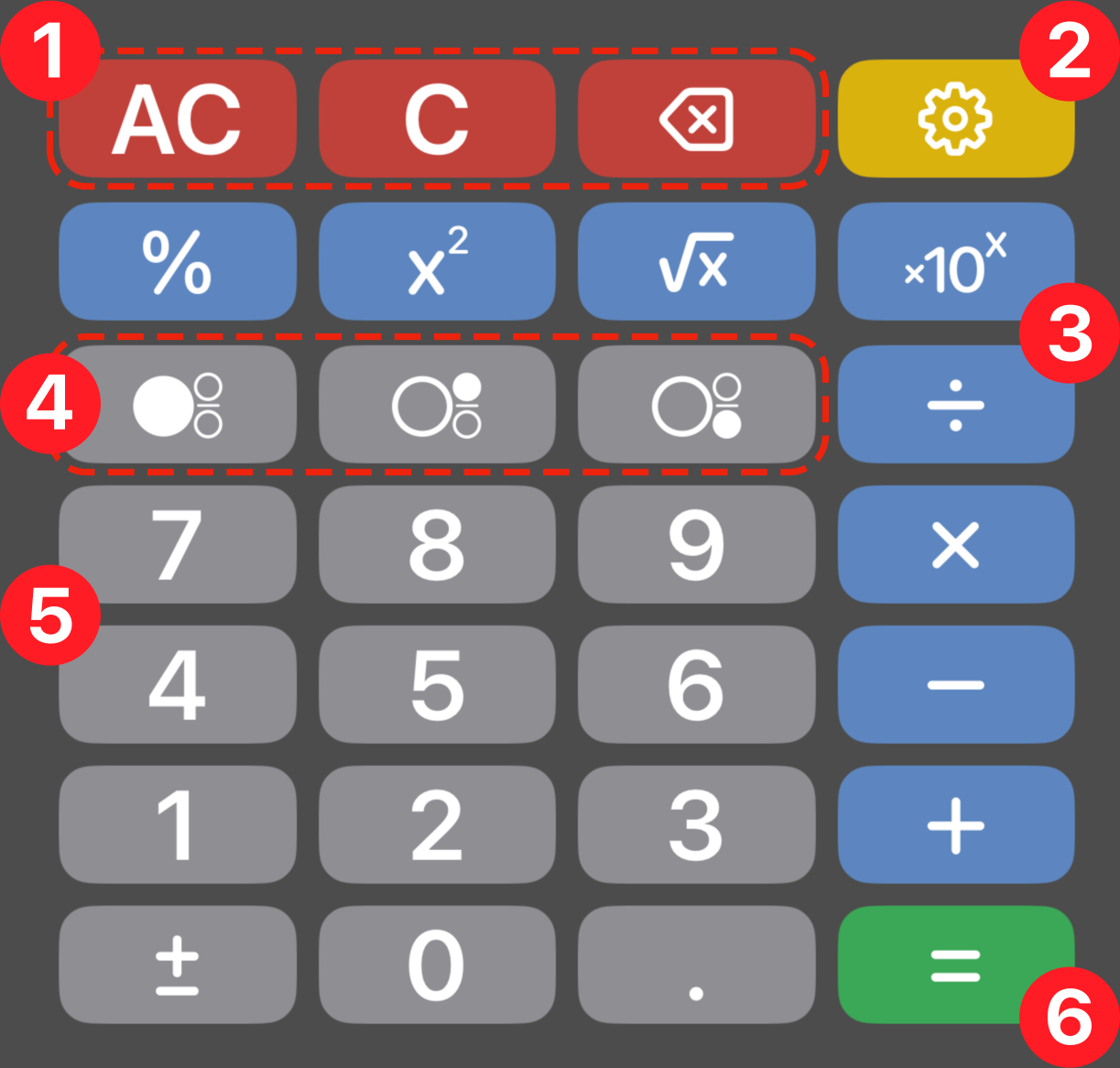 編集ボタン
電卓のリセットやデータの削除を行います。
セットアップとヘルプさまざまな方法で電卓を設定できます。プロジェクトの種類ごとに、複数の電卓を作成・保存できます。
 演算子
算術演算を行うために使用します。電卓に含める演算子の種類は、セットアップボタンから選択できます。
 分数モードボタン
これらのボタンで分数を入力します。分数の書式や丸め方はセットアップボタンから制御できます。
 数字キーパッド
ここで値を入力します。修正するには編集ボタンを使用してください。
 結果ボタン
変換や計算を確定します。緑色のボタンの色は、結果縮尺と単位のボタンと密接に関連していることを示します。
特記事項:Scale-o-Tronでは、緑色は変換や計算の結果に関連します。グレーのボタンは測定値を表し、青い演算子で変更できます。赤いボタンは編集やリセット用です。