Scale-o-Tron
  • Panoramica
  • Guida
  • Assistenza
  • Registro modifiche

Panoramica rapida

Tocca una delle sezioni sottostanti per saperne di più su Scale-o-Tron. Preferisci tutti i dettagli? Consulta la Guida completa.

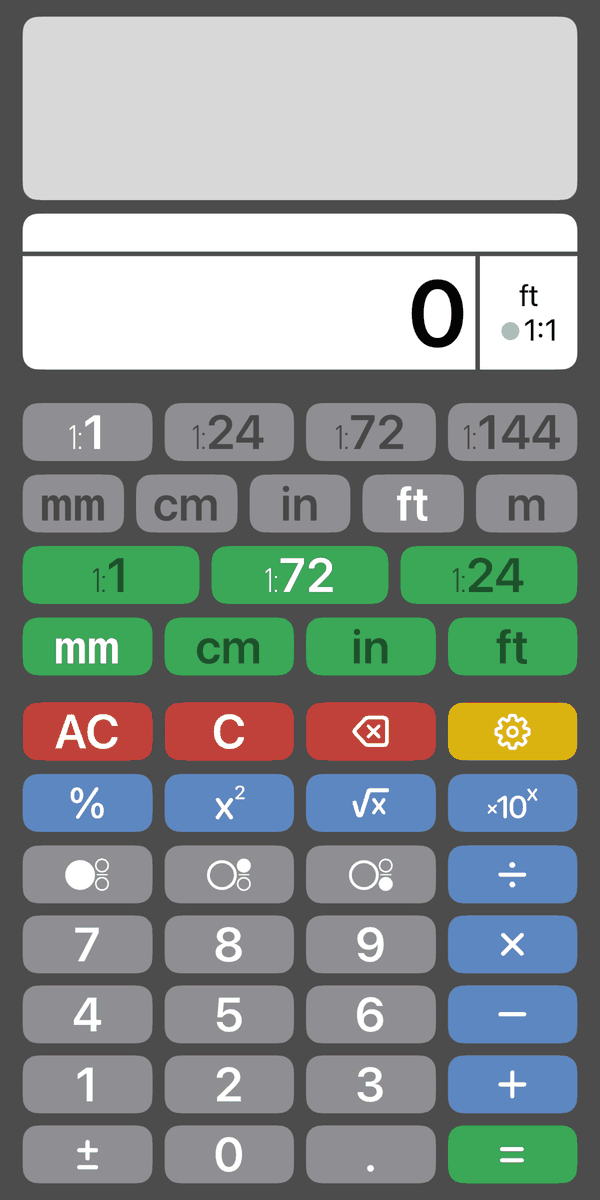
Legenda del tastierino: area del display, tasti di unità e scala, e tastierino principale

Display e Cronologia

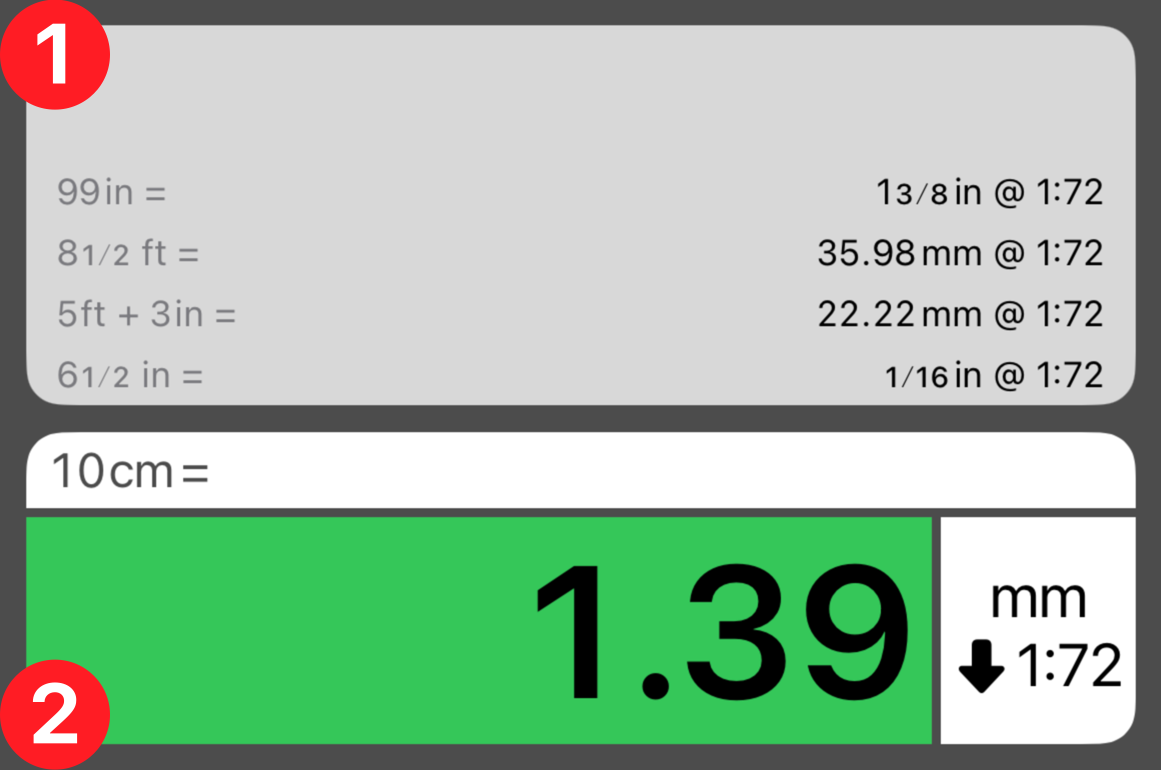
Nastro cronologico sopra un display del risultato verde, con due indicatori numerati

1Nastro cronologico

Mostra i risultati delle tue conversioni e calcoli precedenti.

2Display del risultato

Uno sfondo verde mostra il risultato di una conversione o calcolo riuscito. L'unità e la scala del valore sono mostrate a destra; la freccia ti indica se il valore è ingrandito o rimpicciolito.

Unità e Scale

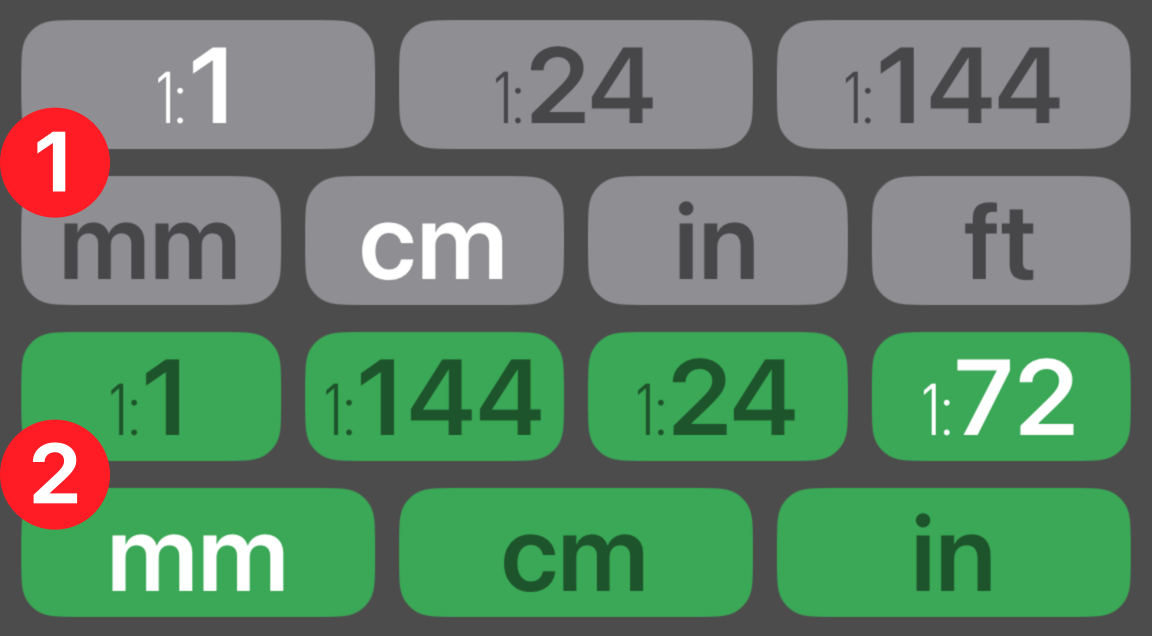
Riga di scala e unità di misura sopra la riga evidenziata di scala e unità di risultato, con due indicatori numerati

1Scale e unità di misura

Seleziona la scala e l'unità della tua misurazione. Il pulsante evidenziato ti indica quale è attivo. Puoi cambiare la scala o l'unità attiva in qualsiasi momento.

2Scala e unità di risultato

Seleziona la scala e l'unità per la tua conversione. Proprio come con i pulsanti di misurazione, l'evidenziazione ti indica quale è attivo.

Nota speciale: puoi configurare uno qualsiasi di questi pulsanti e persino salvarli nelle tue calcolatrici personalizzate. Il pulsante Impostazione ti aiuterà in questo.

Inserimento dati

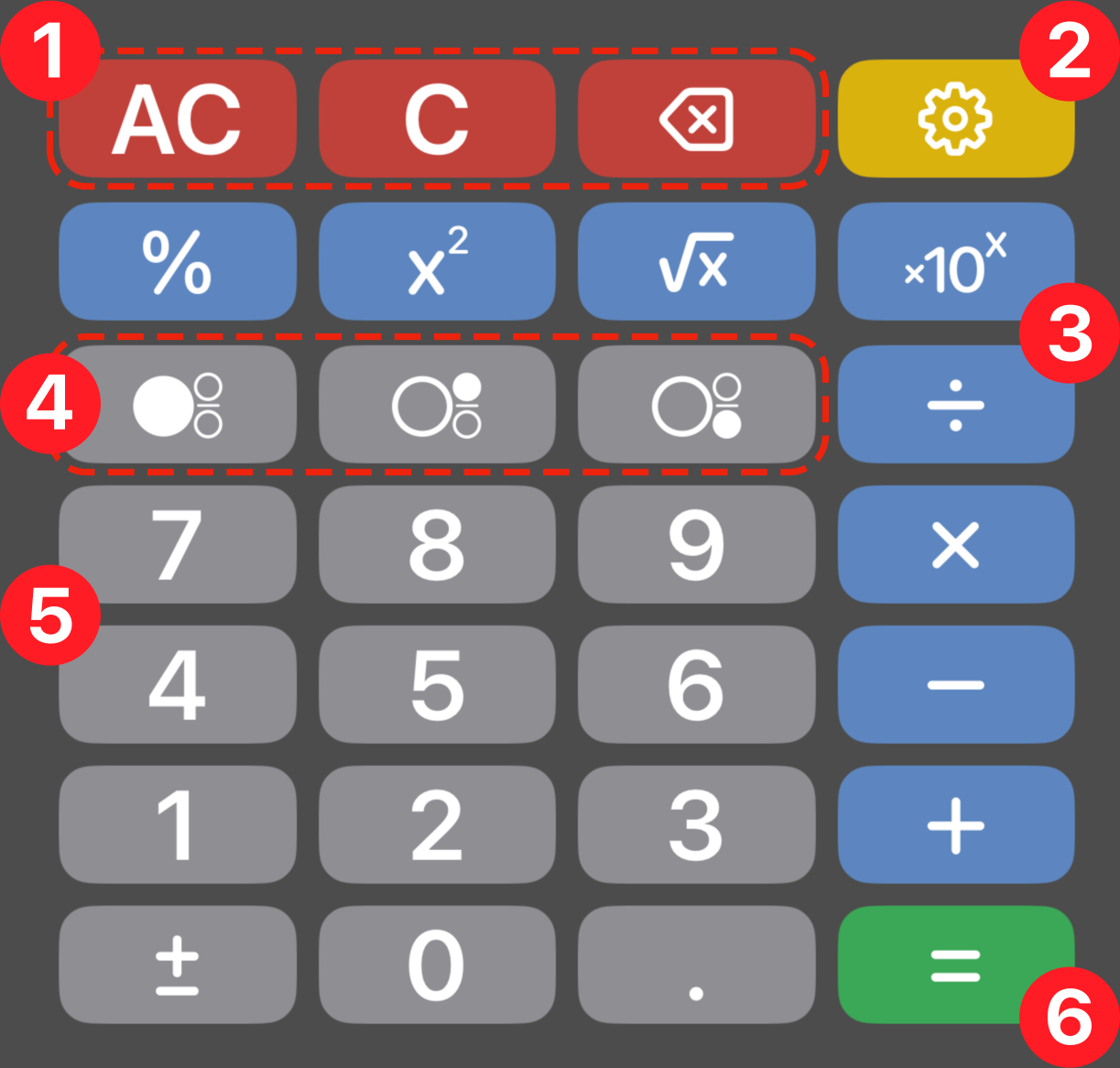
Tastierino completo con sei indicatori numerati

1Pulsanti di modifica

Reimposta la calcolatrice o elimina i dati.

2Impostazione e Guida

Ti permette di configurare la tua calcolatrice in molti modi. Crea e salva più calcolatrici per tutti i tuoi diversi tipi di progetto.

3Operatori

Usali per eseguire operazioni aritmetiche. Scegli quali tipi di operatori includere nella tua calcolatrice dal pulsante Impostazione.

4Pulsanti modalità frazione

Inserisci le frazioni usando questi pulsanti. Controlla come vengono formattate e arrotondate le frazioni dal pulsante Impostazione.

5Tastierino numerico

Inserisci qui i valori. Usa i Pulsanti di modifica per apportare correzioni.

6Pulsante risultato

Conferma conversioni e calcoli. Il colore verde del pulsante indica che è strettamente legato ai pulsanti Scala e unità di risultato.

Nota speciale: nel contesto di Scale-o-Tron, il verde porta a risultati di conversione e calcolo. I pulsanti grigi rappresentano le tue misurazioni, che puoi modificare con operatori blu. I pulsanti rossi servono per modificare o reimpostare.
Panoramica Guida Assistenza Registro modifiche Informativa sulla privacy

© 2026 Artful Banana. Tutti i diritti riservati.