Un fondo verde muestra el resultado de una conversión o cálculo exitoso. La unidad y la escala del valor se muestran a la derecha; la flecha te indica si el valor se escala hacia arriba o hacia abajo.
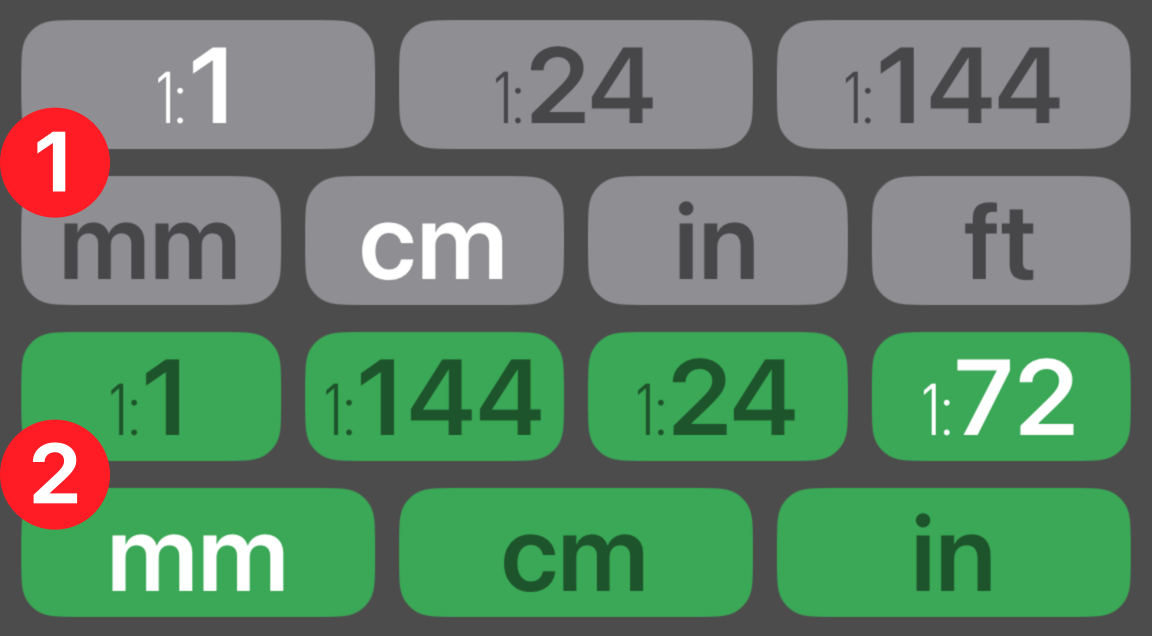
Selecciona la escala y la unidad de tu medición. El botón resaltado te indica cuál está activo. Puedes cambiar la escala o unidad activa en cualquier momento.
Selecciona la escala y la unidad para tu conversión. Igual que con los botones de medición, el resaltado te indica cuál está activo.
Nota especial: puedes configurar cualquiera de estos botones e incluso guardarlos en tus propias calculadoras personalizadas. El botón de Configuración te ayudará con eso.
Introduce fracciones con estos botones. Controla el formato y el redondeo de las fracciones desde el botón de Configuración.
Teclado numérico
Introduce valores aquí. Usa los botones de edición para hacer correcciones.
Botón de resultado
Confirma conversiones y cálculos. El color verde del botón indica que está estrechamente ligado a los botones de Escala y unidad de resultado.
Nota especial: en el contexto de Scale-o-Tron, el verde indica resultados de conversión y cálculo. Los botones grises representan tus mediciones, que puedes modificar con operadores azules. Los botones rojos sirven para editar o reiniciar.
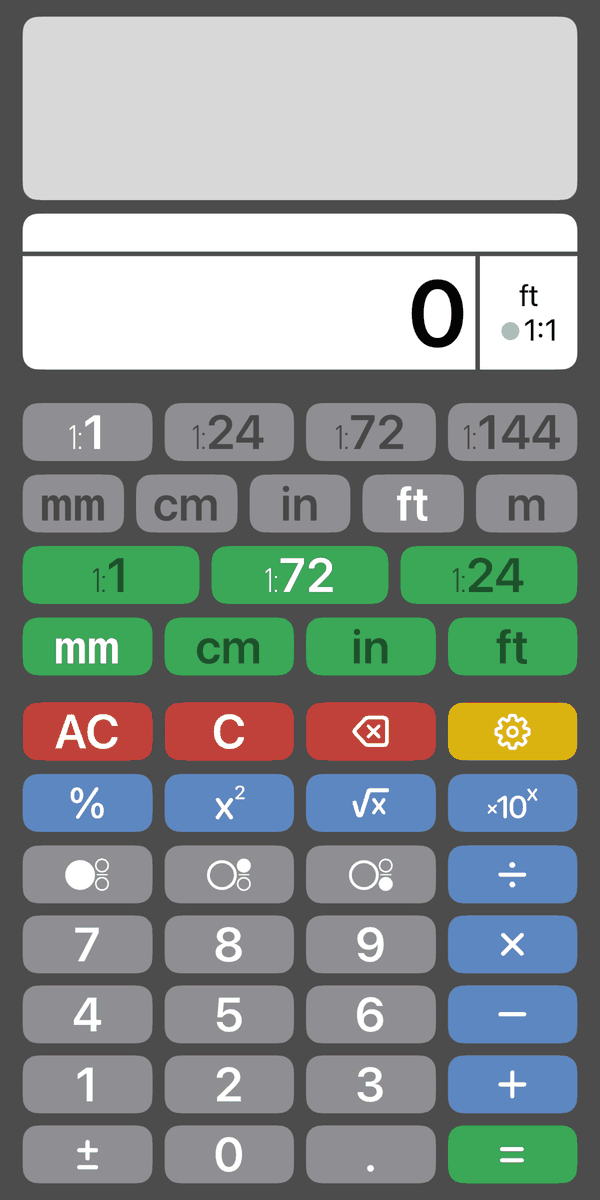
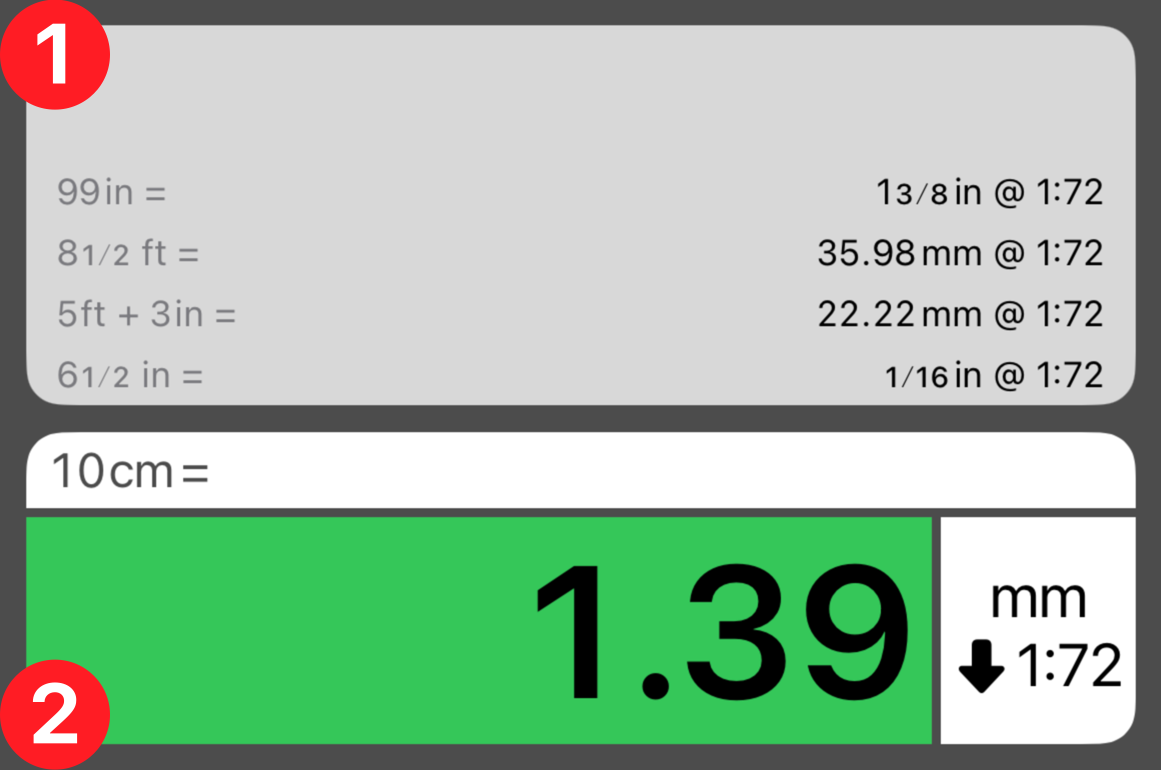
 Historial
 Pantalla de resultado
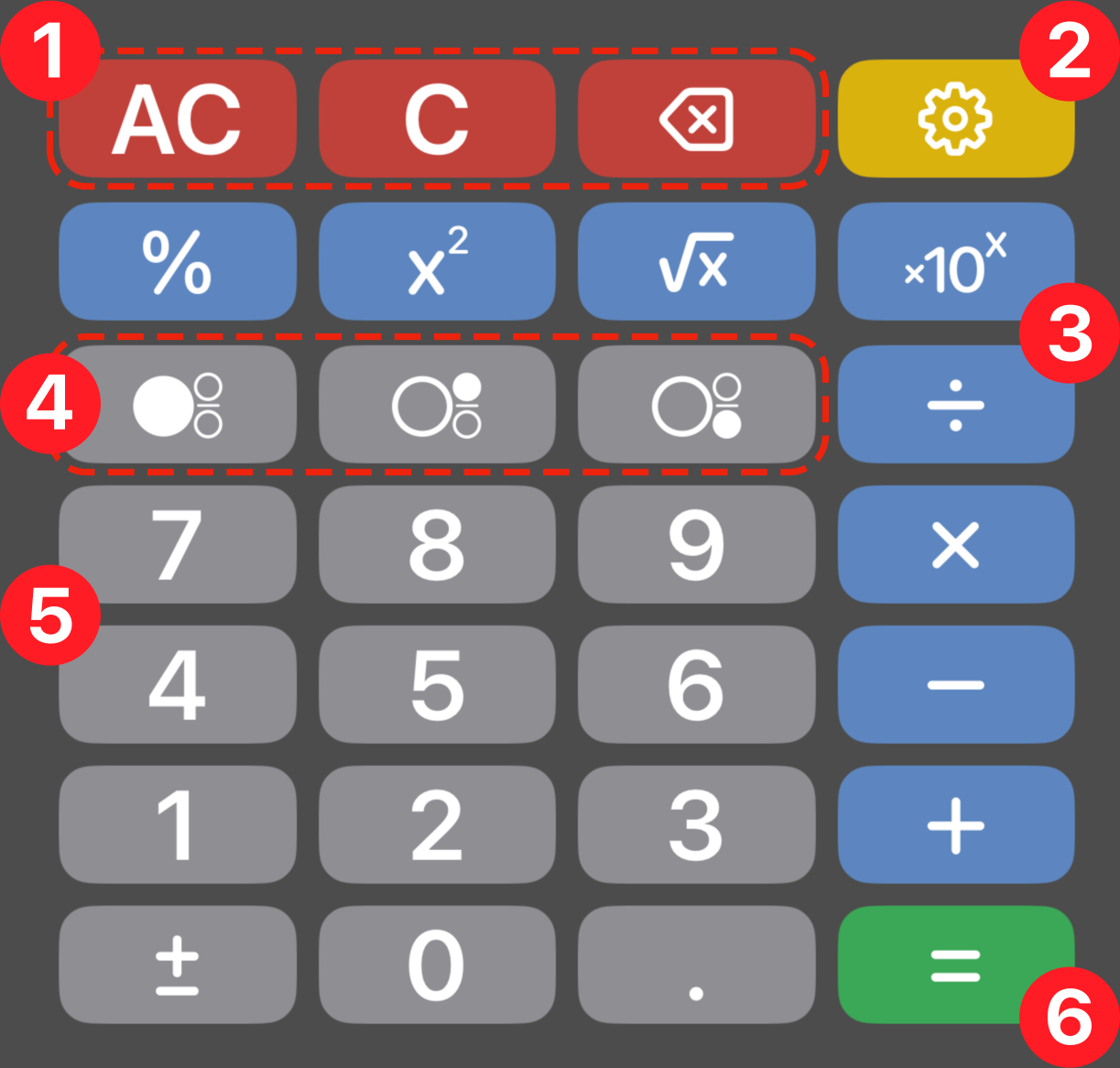
 Operadores
 Botones de modo fracción
 Teclado numérico
 Botón de resultado