设置:缩放比例
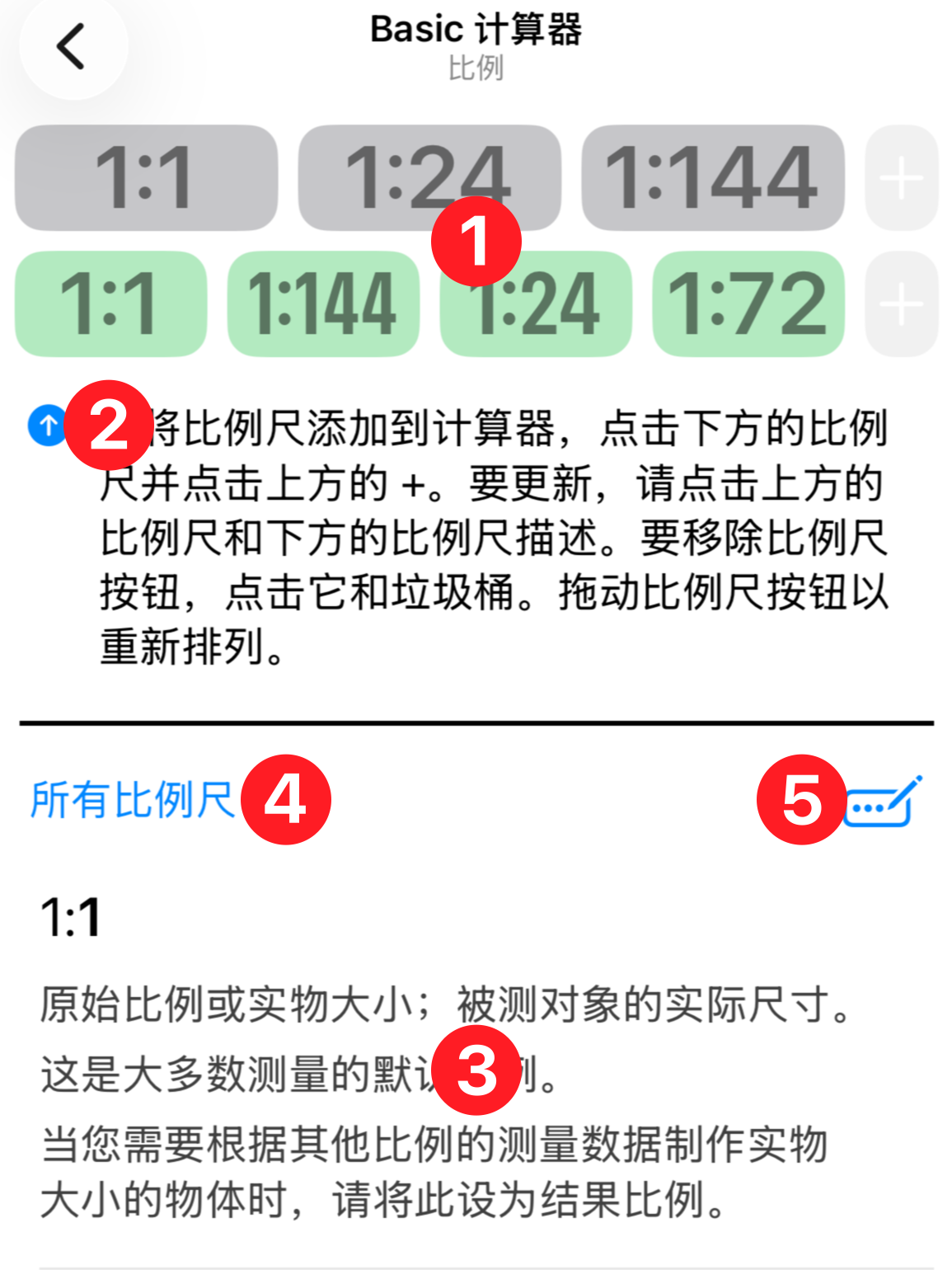
 测量和结果缩放比例都可以在此选项中配置。顶部的两行按钮与计算器中使用相同的颜色编码:灰色代表测量,绿色代表结果。
 缩放比例按钮下方的帮助文字很实用,但篇幅较长。点按小箭头按钮可以最小化或展开该文本块。
 屏幕下半部分是可在计算器中使用的缩放比例集合。请注意,这份列表很长,涵盖了许多不同领域和创作类别中常用的缩放比例。从筛选器
 中选择一个选项以缩小列表范围。"收藏"和"自定义"类别可让你创建自己的列表(更多相关选项详见下文)。
 这里的菜单选项可让你管理“收藏”和“自定义”缩放比例。你还可以直接创建缩放比例,或根据测量结果创建。
向计算器添加缩放比例按钮
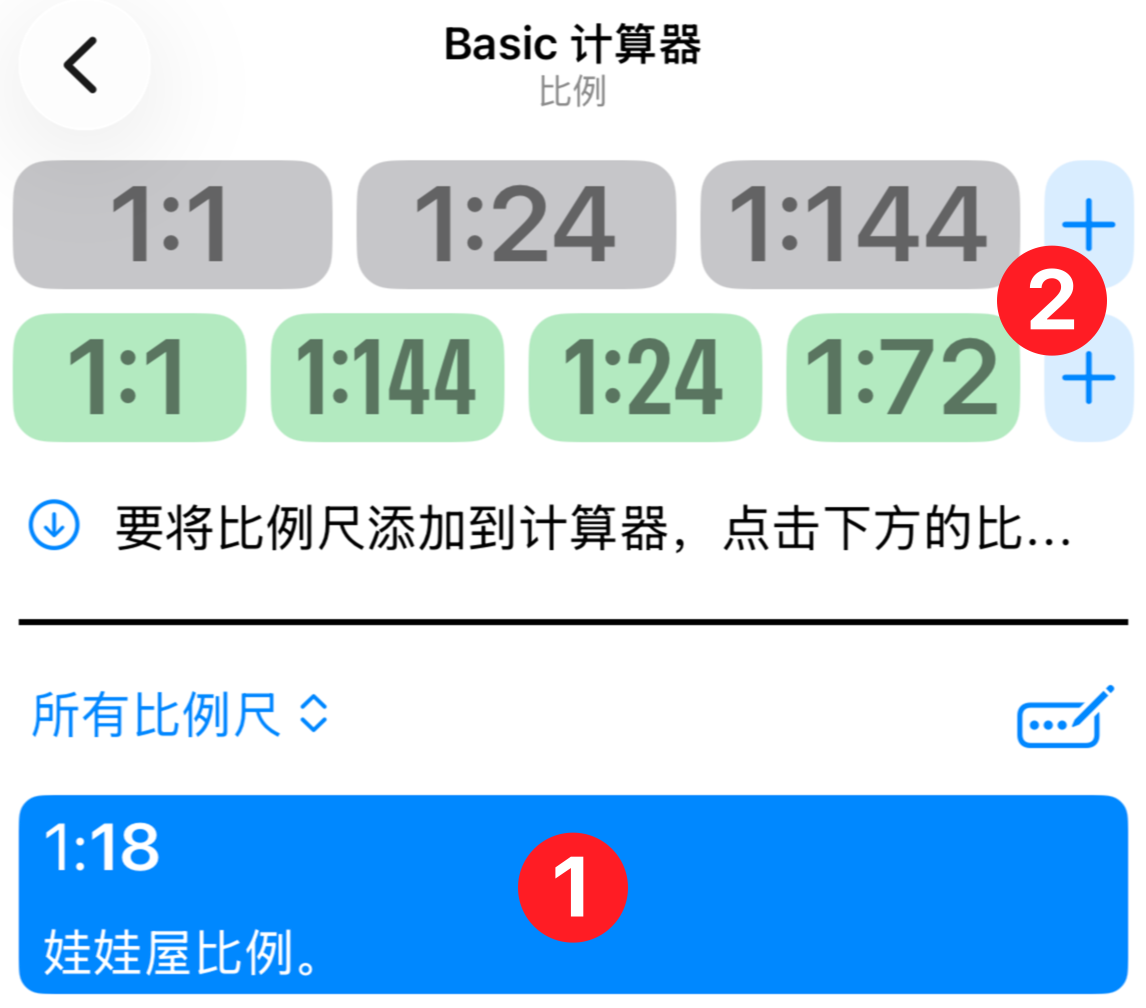
要在测量行或结果行中添加按钮,请点按列表中的一个缩放比例进行选择。该缩放比例会被高亮显示,并保持该状态,直到你对其进行操作(再次点按可取消选择)。当某一行还有空间可添加新按钮时,+按钮会显示为可用状态。只需点按+即可将所选缩放比例添加到该行。如果该缩放比例已在此行中,则不会有任何变化。
你可以按住某个缩放比例按钮并将其拖动到该行中的任意位置来移动它。这并不难,但你可能需要先练习一次以熟悉这个操作。
移除缩放比例按钮
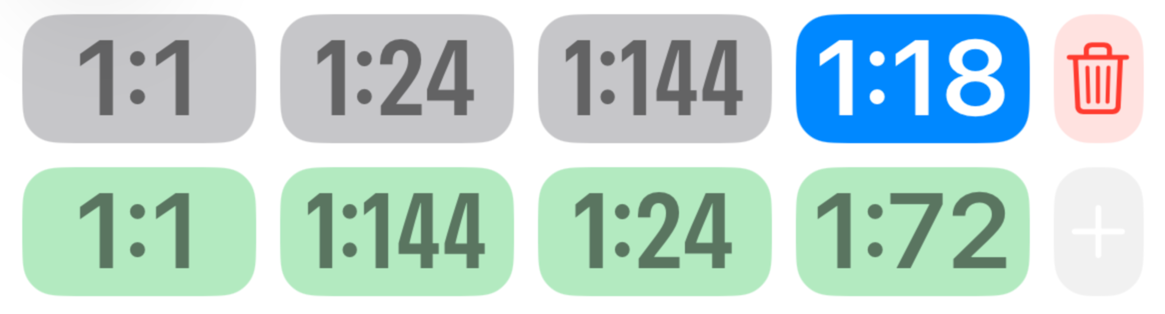
要移除某个缩放比例,请点按它,然后点按垃圾桶按钮。
更新缩放比例按钮
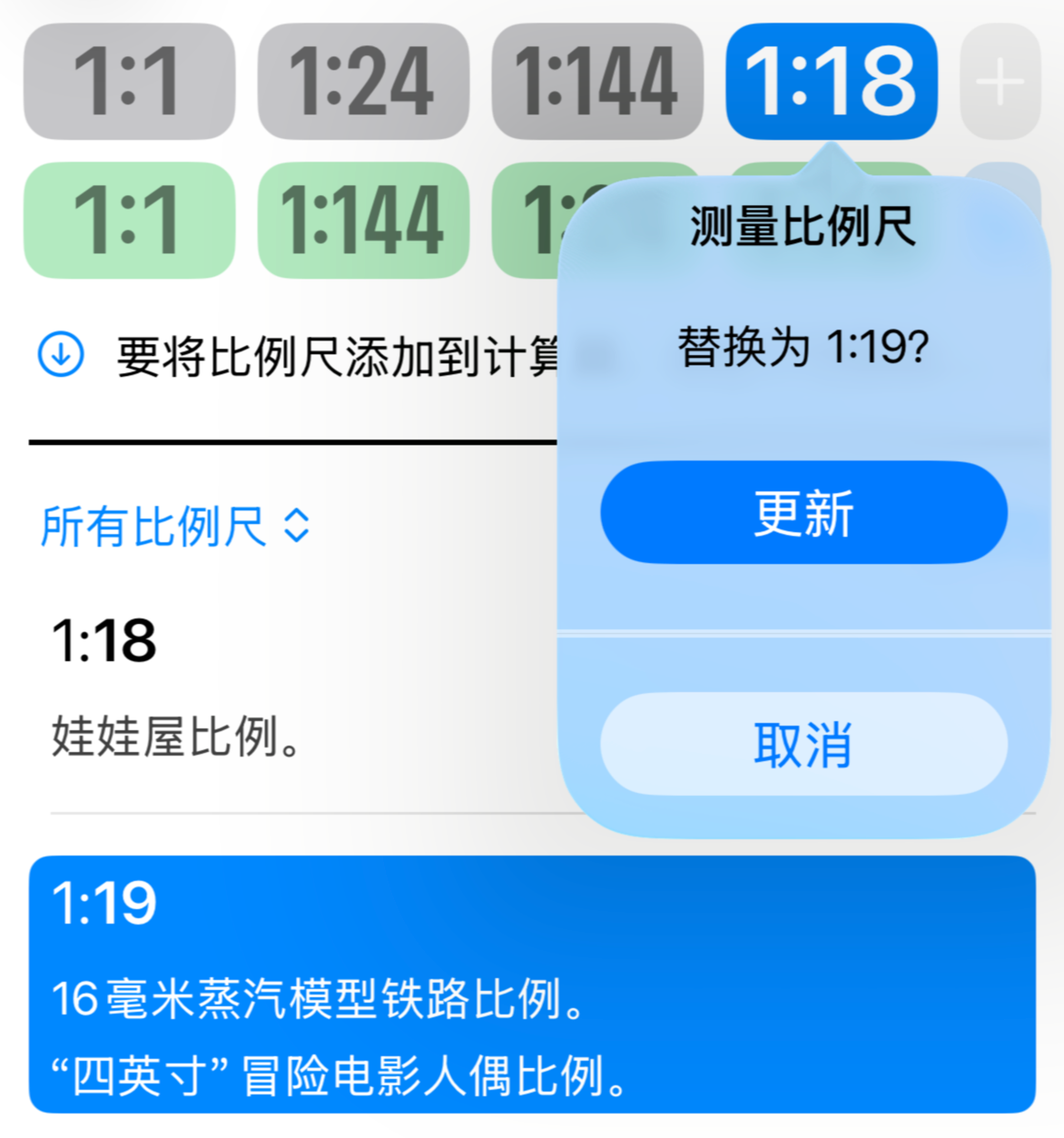
你也可以通过选择某个按钮,然后从下方列表中选择一个缩放比例来更改该按钮的缩放比例。此时会弹出一个窗口,供你确认更新。如果所选缩放比例有别名,你可以选择在按钮上显示缩放比例数值还是名称。
你的所有更改都会自动保存到当前活动的计算器中。屏幕顶部的导航标题会提醒你正在更新哪个计算器。
自定义缩放比例
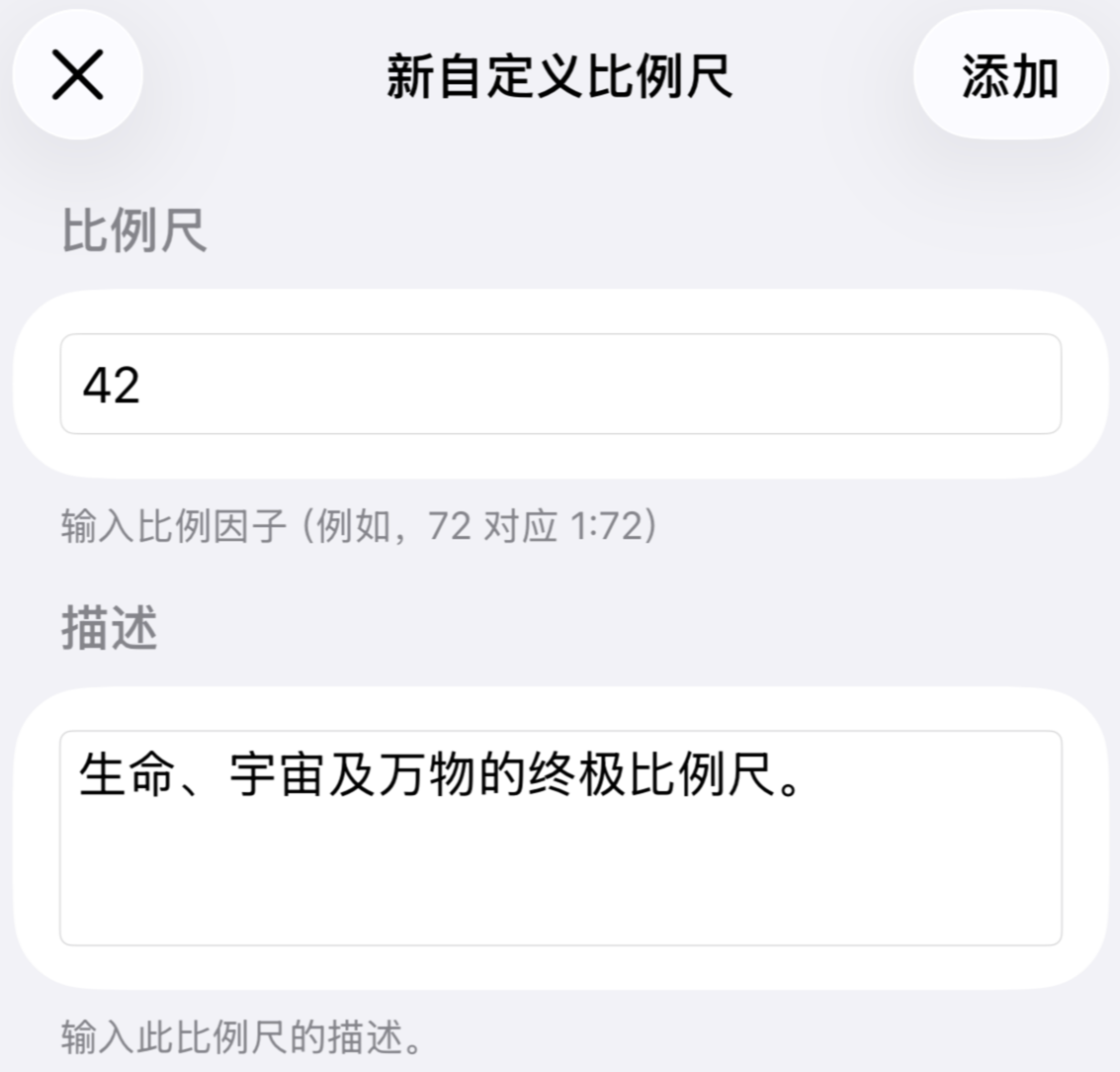
你有两种方法可以创建自己的缩放比例:通过声明或通过计算。
从菜单中选择"新建自定义缩放比例"选项以创建新的缩放比例。你只需输入比例值(例如1:72中的72)即可。添加将出现在缩放比例列表中的描述。你的新缩放比例会出现在列表中,并带有一个小尺子图标以标识其为自定义类型。使用筛选菜单中的"自定义"选项可显示你所有的自定义缩放比例。要删除自定义缩放比例,请选择它,然后从缩放比例管理菜单中选择"删除自定义缩放比例"。
特别说明:你的自定义缩放比例优先于内置缩放比例。当你更喜欢自己对某个缩放比例的描述时,可以使用此功能。如果你删除了重复的自定义缩放比例,原始的系统版本将重新出现。
计算自定义缩放比例
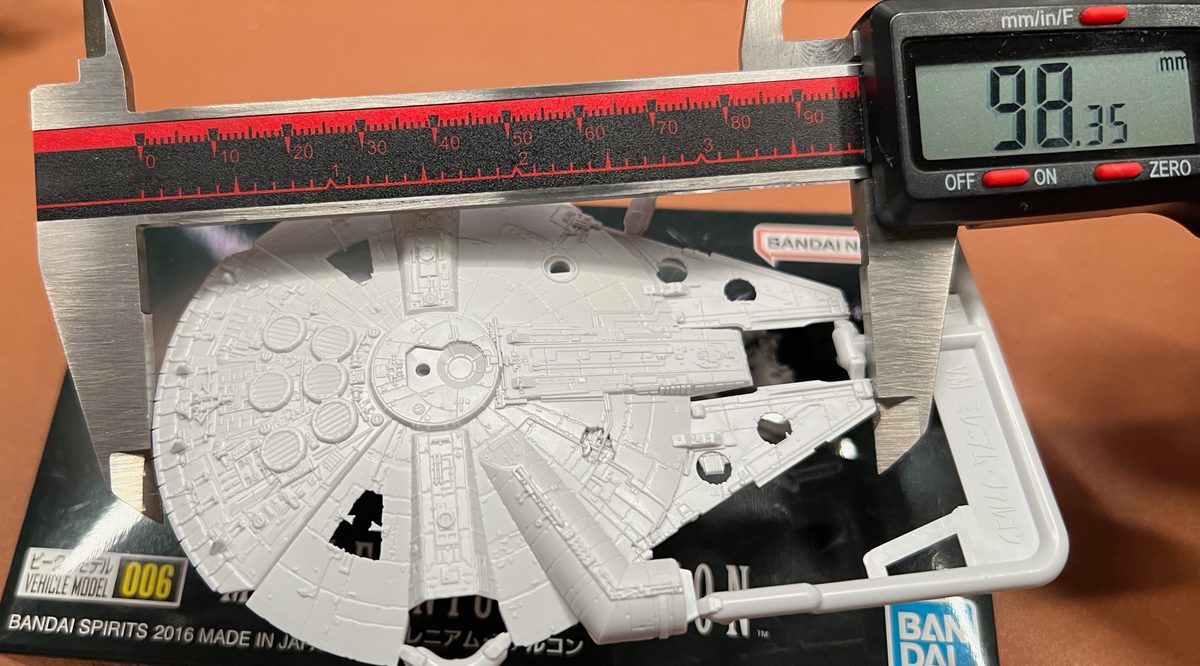
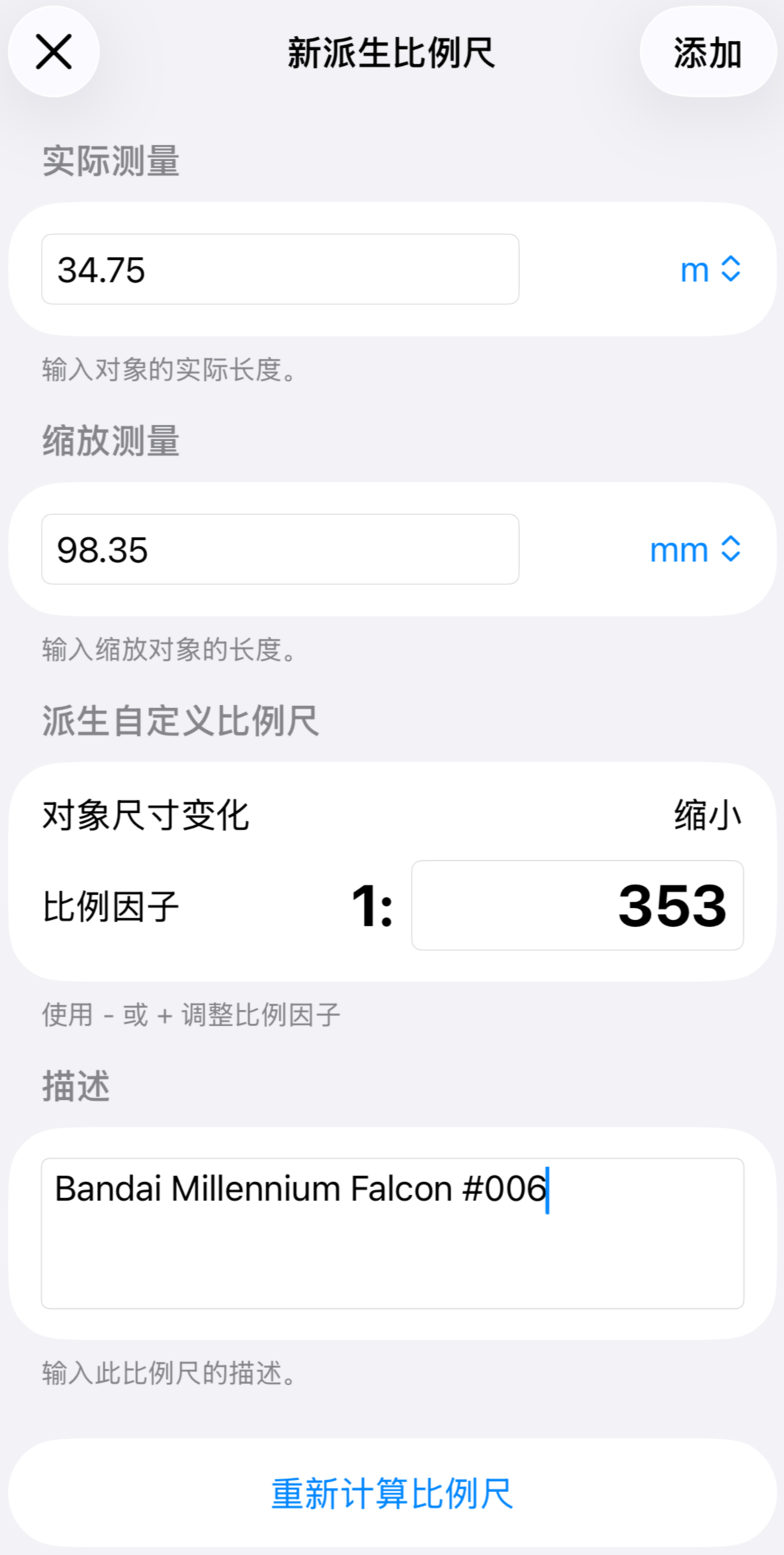
你也可以通过测量来创建缩放比例。此方法用于确定已建模物体的缩放比例,或为你的项目设定自定义缩放比例。你需要该物体在1:1(实际)比例下的尺寸,以及在未知比例下的实际测量值。例如,万代生产了一款著名飞船的热门模型套件(#006),但未公布其缩放比例。通过研究,我们确定该飞船的实际长度为34.75米。我们测量的按比例缩放的船体长度为98.35毫米。输入这些测量值后,计算出的缩放比例为1:353.33,我们将其四舍五入为1:353。点按上方的"添加"按钮,将其保存为自定义缩放比例。请注意"重新计算缩放比例"按钮,它在微调测量值时非常有用。
2.1 版新功能: 现在你可以为自定义缩放比例添加别名。
如果你的缩放比例可以用一个特殊名称来表示(例如铁路模型中代表 1:87 的 H0 或代表 1:220 的 Z),你可以将其填写在“别名”字段中。这样你就可以使用常用名称而不仅仅是数字来筛选和使用缩放比例。
收藏
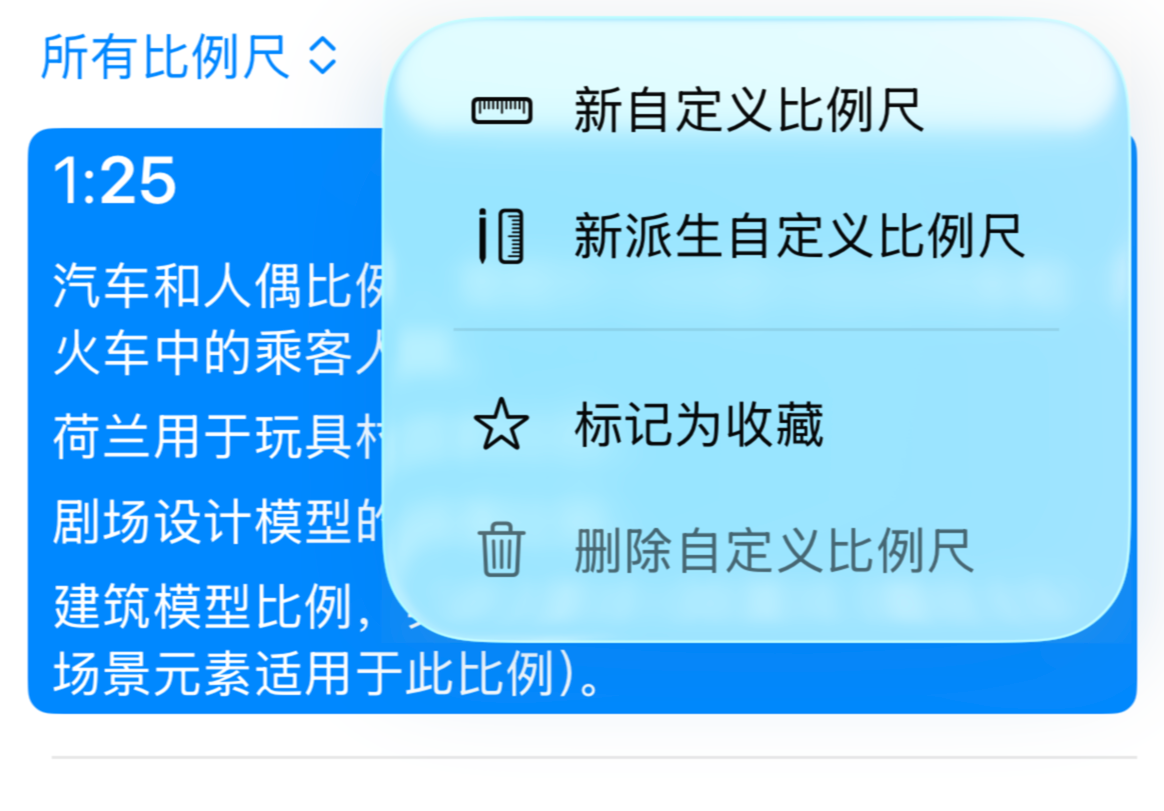
将你最重要的缩放比例标记为收藏,以便更轻松地查找。从列表中选择一个缩放比例,然后从缩放比例管理菜单中点按"标记为收藏"。现在该缩放比例会显示一个金色星标,并且只能通过"收藏"筛选器访问。下次访问缩放比例列表时,应用会自动使用"收藏"筛选器,而不是列出所有可用的缩放比例。你可以通过选择该缩放比例,然后在缩放比例管理菜单中点按"取消收藏"来取消收藏标记。