Configuração: Escalas
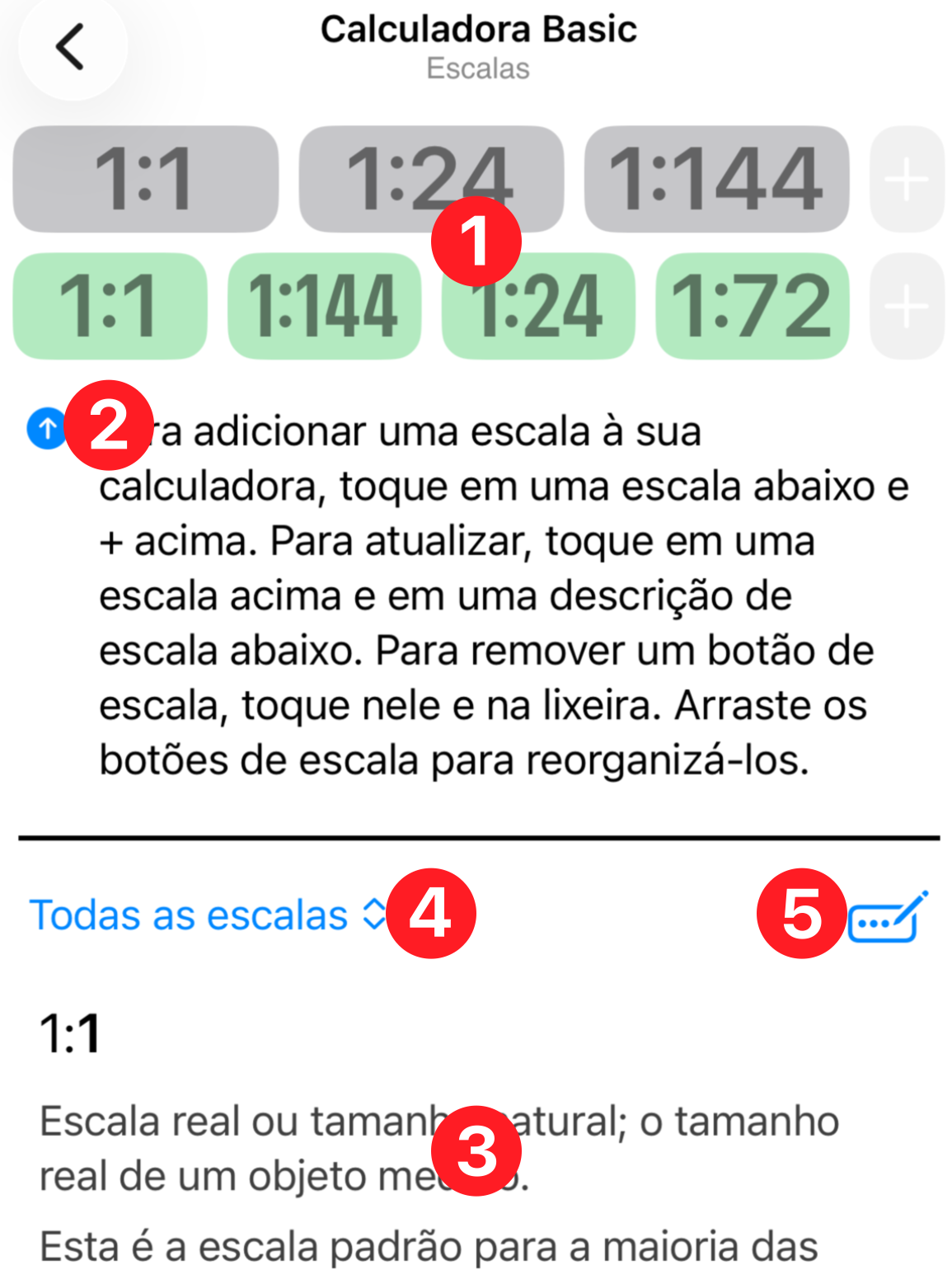
 As escalas de medição e resultado são configuradas nesta opção. As duas linhas de botões no topo têm o mesmo código de cores da calculadora: cinza para medições, verde para resultados.
 O texto de ajuda logo abaixo dos botões de escala é útil, mas bastante extenso. Toque na pequena seta para minimizar ou expandir o bloco de texto.
 A parte inferior da tela é uma coleção de escalas disponíveis para uso na calculadora. Observe que a lista é extensa e inclui escalas normalmente usadas em muitas áreas e categorias de criação diferentes. Selecione uma opção no filtro
 para restringir a lista. As categorias Favoritos e Personalizada permitem criar suas próprias listas (mais sobre essas opções abaixo).
 As opções de menu aqui permitem gerenciar suas escalas Favoritas e Personalizadas. Você também pode criar suas próprias escalas diretamente ou a partir de medições.
Adicionar um botão de escala à sua calculadora
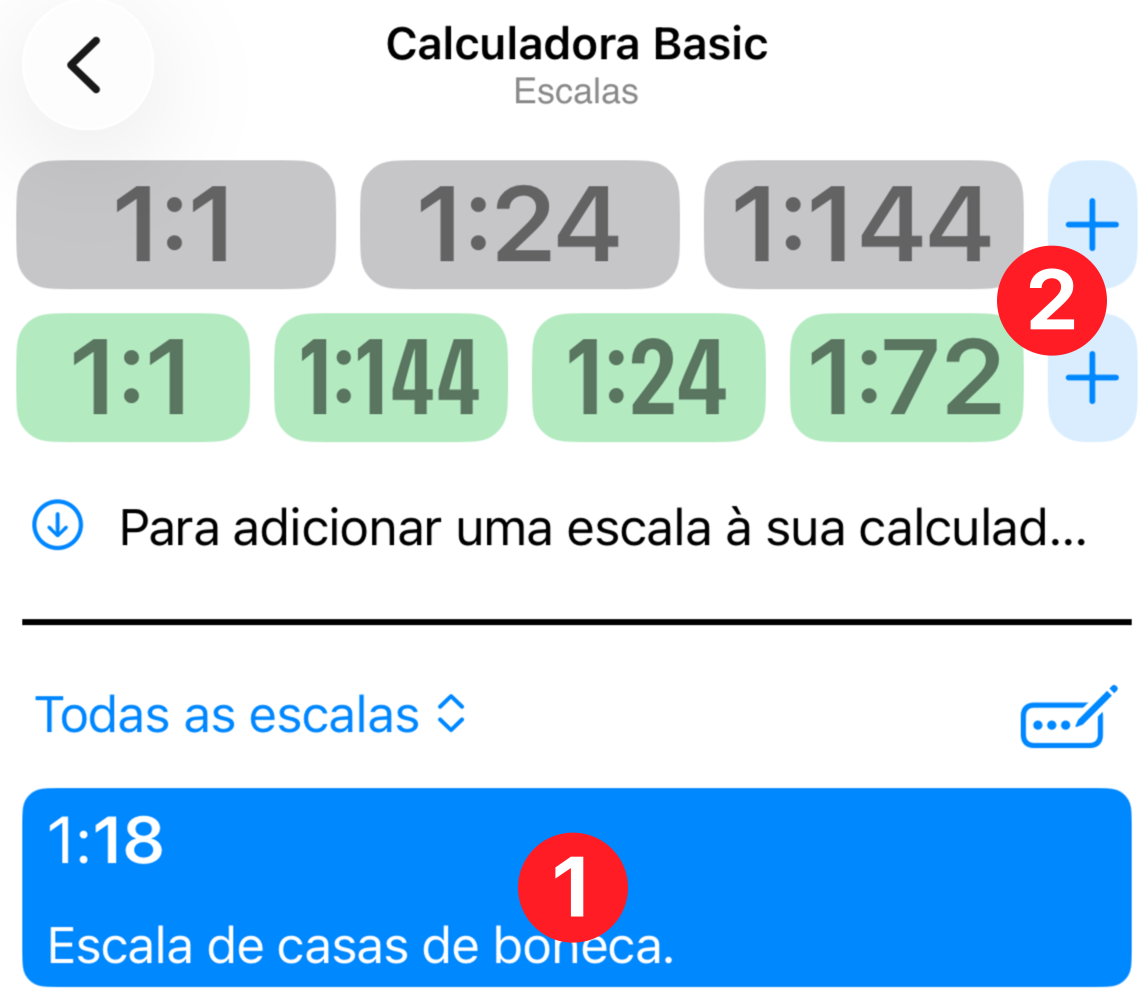
Para adicionar um botão à linha de medição ou resultado, selecione uma escala na lista tocando nela. A escala ficará destacada e permanecerá assim até que você aja sobre ela (toque novamente para desmarcar). O botão + aparecerá ativo ao lado de linhas que têm espaço disponível para um novo botão. Basta tocar em + para adicionar a escala selecionada à linha. Se a escala já estiver na linha, nada acontecerá.
Você pode mover um botão de escala mantendo-o pressionado e arrastando-o para onde quiser na linha. Não é difícil, mas você pode querer praticar uma vez para ganhar experiência com essa ação.
Remover um botão de escala
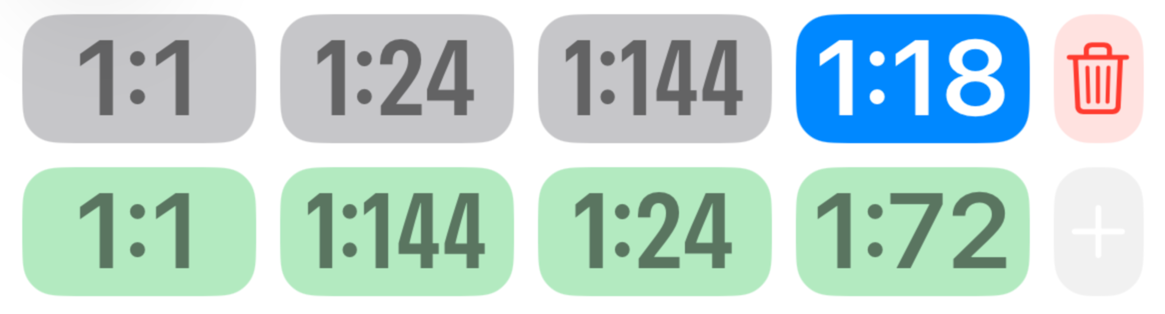
Para remover uma escala, toque nela e depois toque no botão de lixeira.
Atualizar um botão de escala
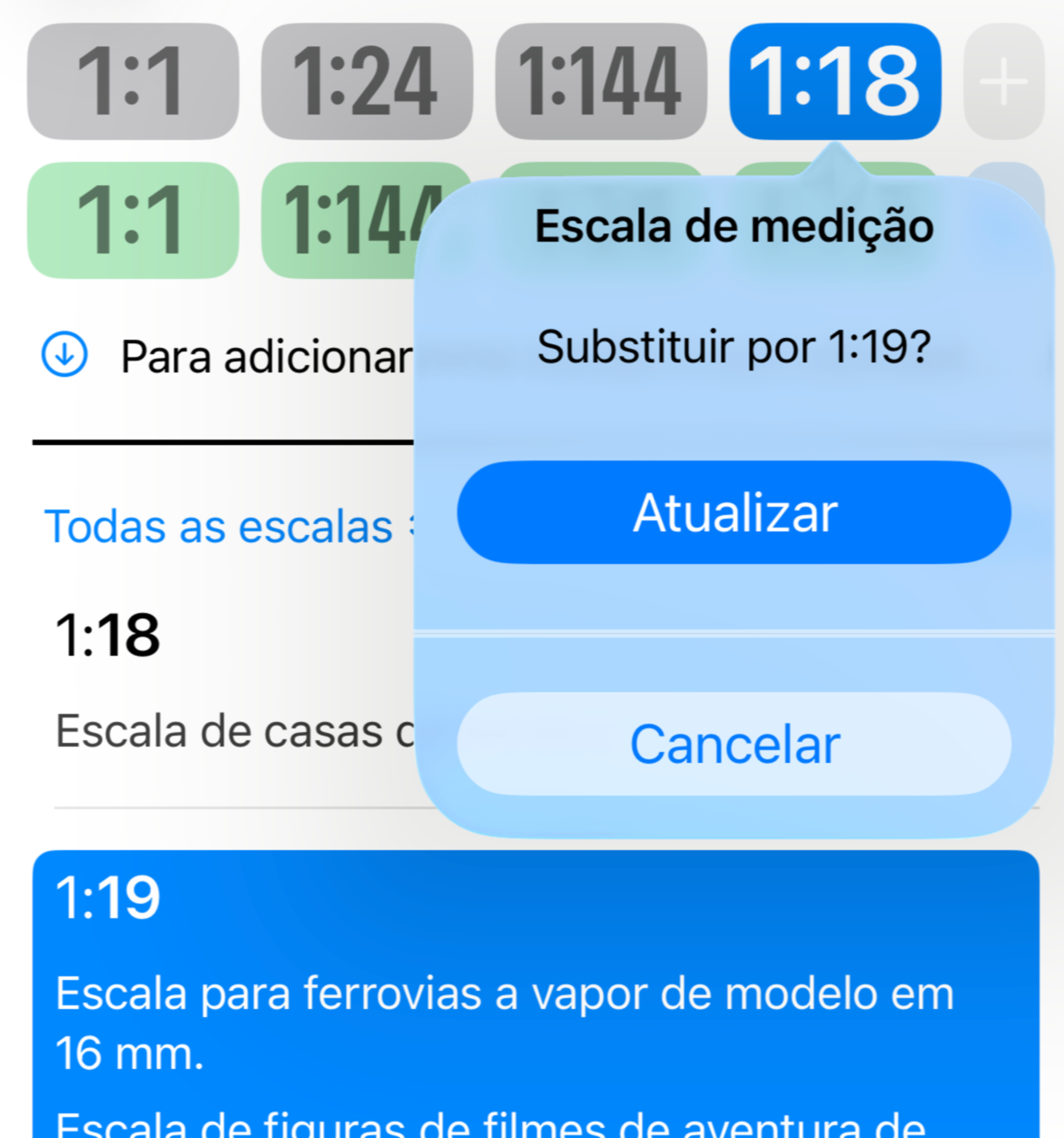
Você também pode alterar a escala de um botão selecionando-o e depois escolhendo uma escala na lista abaixo. Uma janela aparecerá onde você pode confirmar a atualização. Se a escala selecionada tiver um alias, você poderá escolher se o botão mostrará o valor da escala ou o nome.
Todas as suas alterações são salvas automaticamente na calculadora ativa no momento. O título de navegação no topo da tela lembra você de qual calculadora está sendo atualizada.
Escalas personalizadas
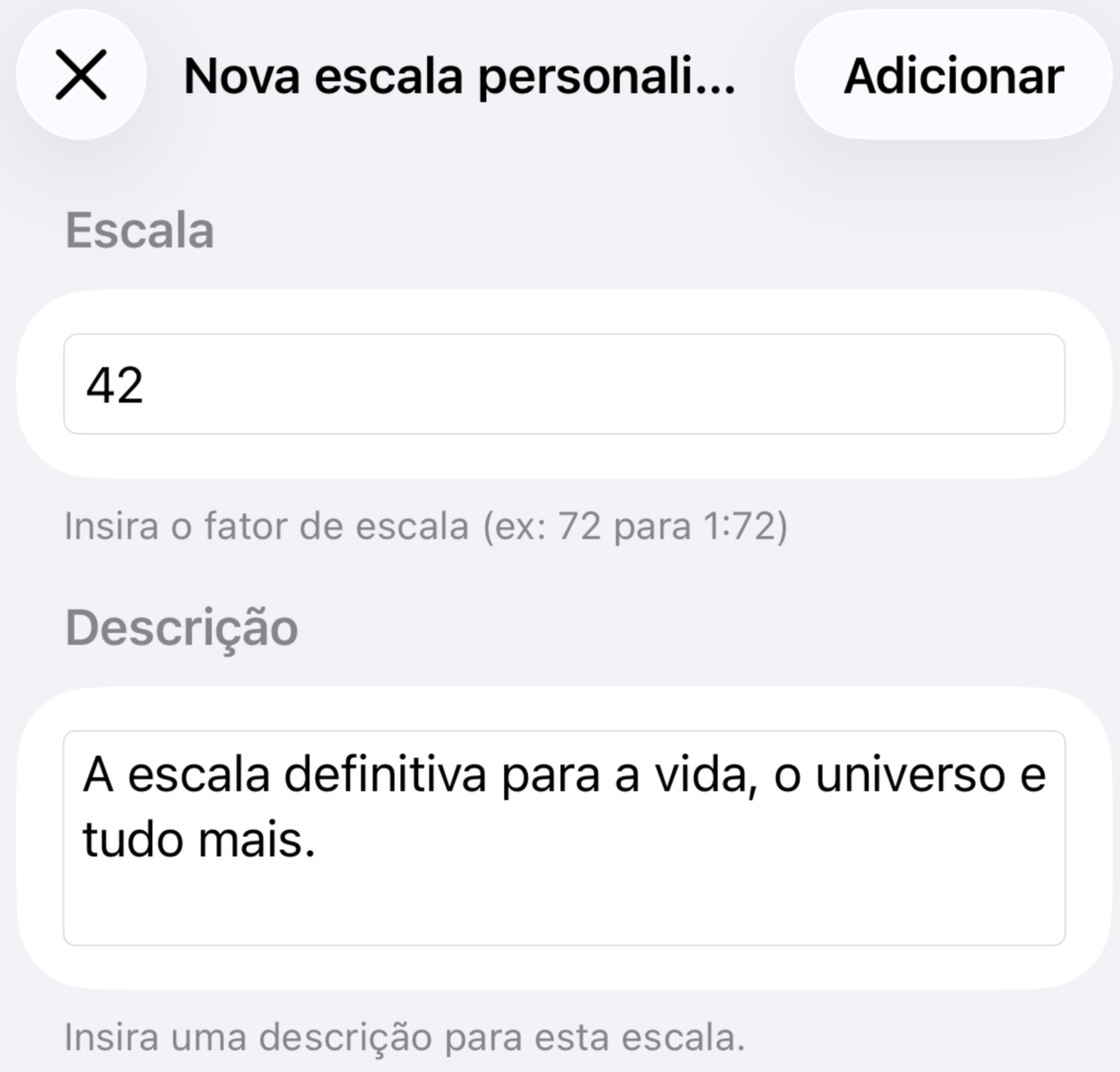
Você tem dois métodos para criar suas próprias escalas: por declaração ou por cálculo.
Selecione a opção Nova escala personalizada no menu para criar uma nova escala. Você só precisa inserir o valor proporcional (por exemplo, 72 de 1:72). Inclua uma descrição que aparecerá na lista de escalas. Sua nova escala aparecerá na lista marcada com um pequeno ícone de régua que a identifica como personalizada. Use a opção Personalizada no menu de filtro para exibir todas as suas escalas personalizadas. Para excluir uma escala personalizada, selecione-a e depois escolha Excluir escala personalizada no menu de gerenciamento de escalas.
Nota especial: suas escalas personalizadas têm precedência sobre as escalas integradas. Use isso quando preferir sua própria descrição de uma escala. Se você excluir sua escala personalizada duplicada, a versão original do sistema reaparecerá.
Calcular uma escala personalizada
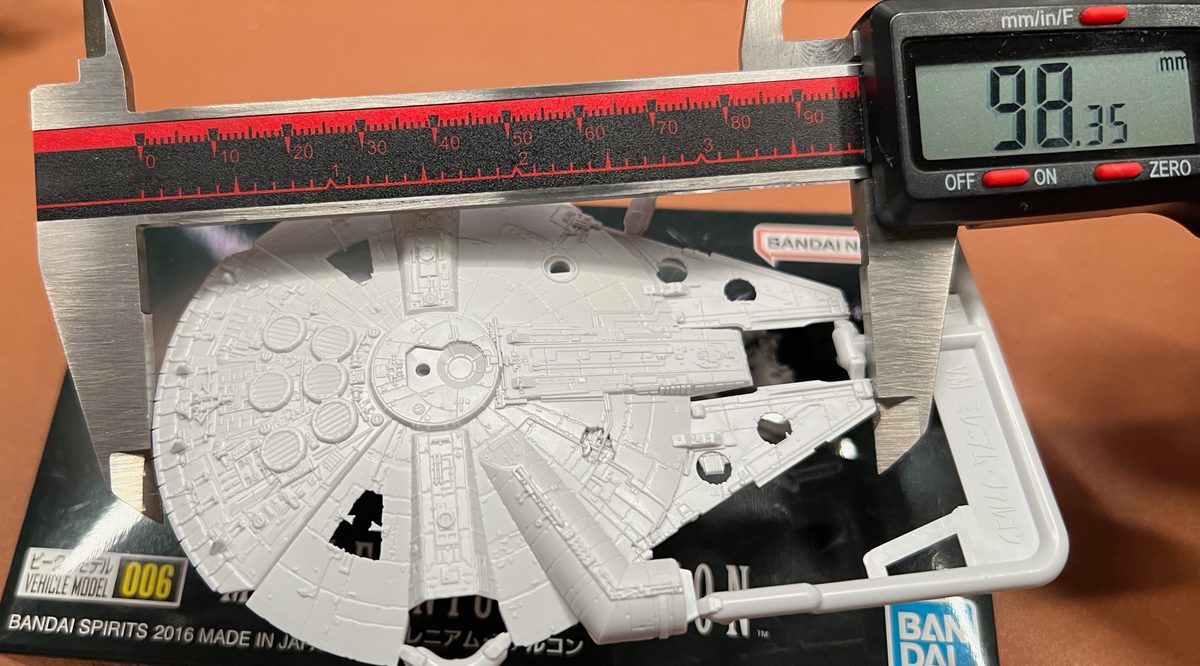
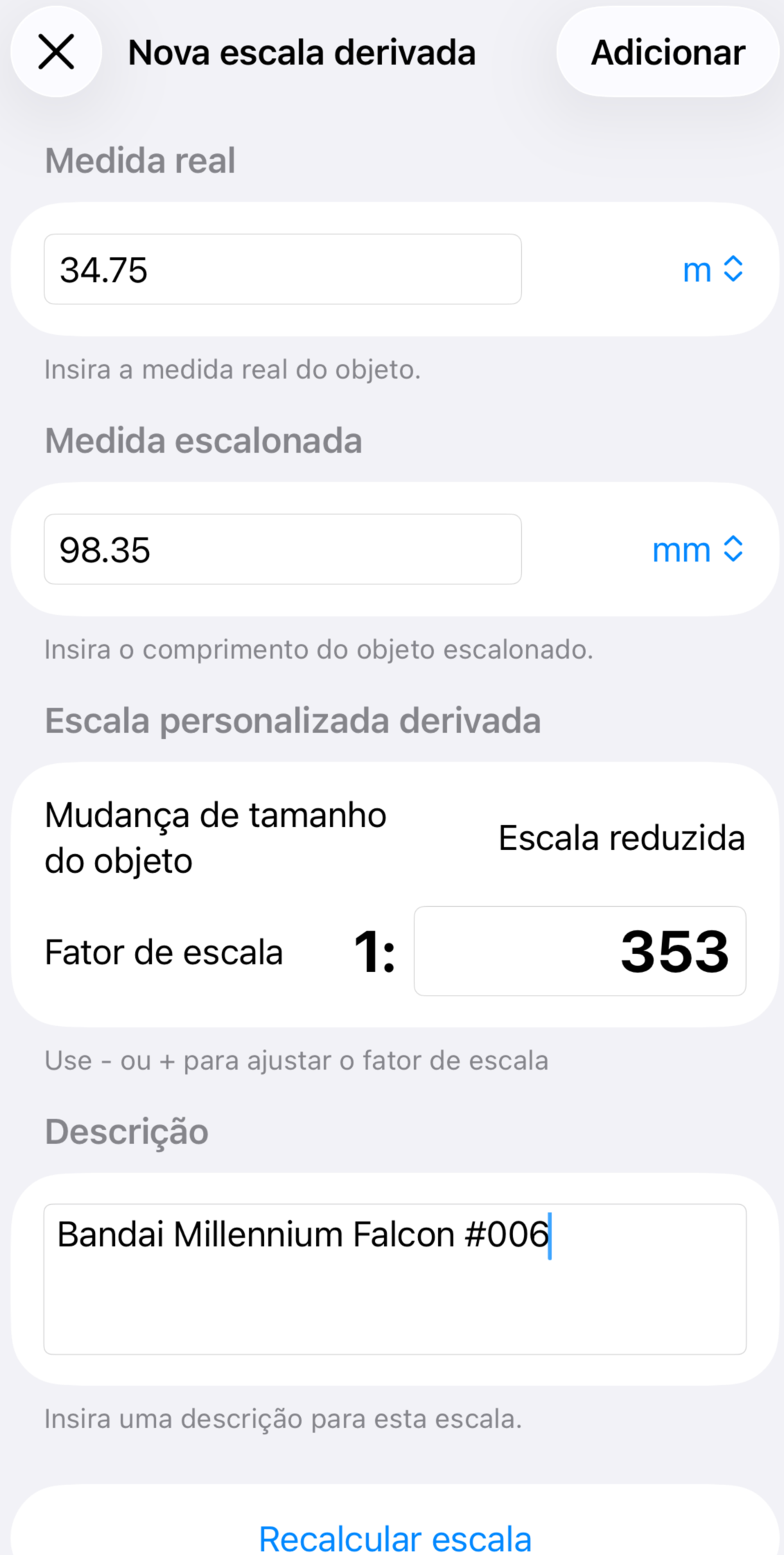
Você também pode criar uma escala por medição. Use esse método para descobrir a escala de um objeto modelado ou para estabelecer uma escala personalizada para seu projeto. Você precisará da medida do objeto em escala 1:1 (tamanho real) e da medida real na escala desconhecida. Por exemplo, a Bandai fabrica um kit de modelo popular (#006) de uma nave espacial famosa, mas a escala não é divulgada. Por meio de pesquisa, determinamos que o comprimento real da nave é 34,75 m. Nossa medição do casco em escala é 98,35 mm. Após inserir essas medidas, a escala calculada é 1:353,33, que arredondamos para 1:353. Toque no botão Adicionar acima para salvar isso como uma escala personalizada. Observe o botão Recalcular escala, útil ao ajustar suas medições.
Novidade da versão 2.1: Agora você pode adicionar um alias às suas escalas personalizadas.
Se a sua escala puder ser representada por um nome especial (como H0 para 1:87 ou Z para 1:220 no ferromodelismo), você pode adicioná-lo ao campo Alias. Assim, você poderá filtrar e trabalhar com suas escalas usando nomes comuns, e não apenas números.
Favoritos
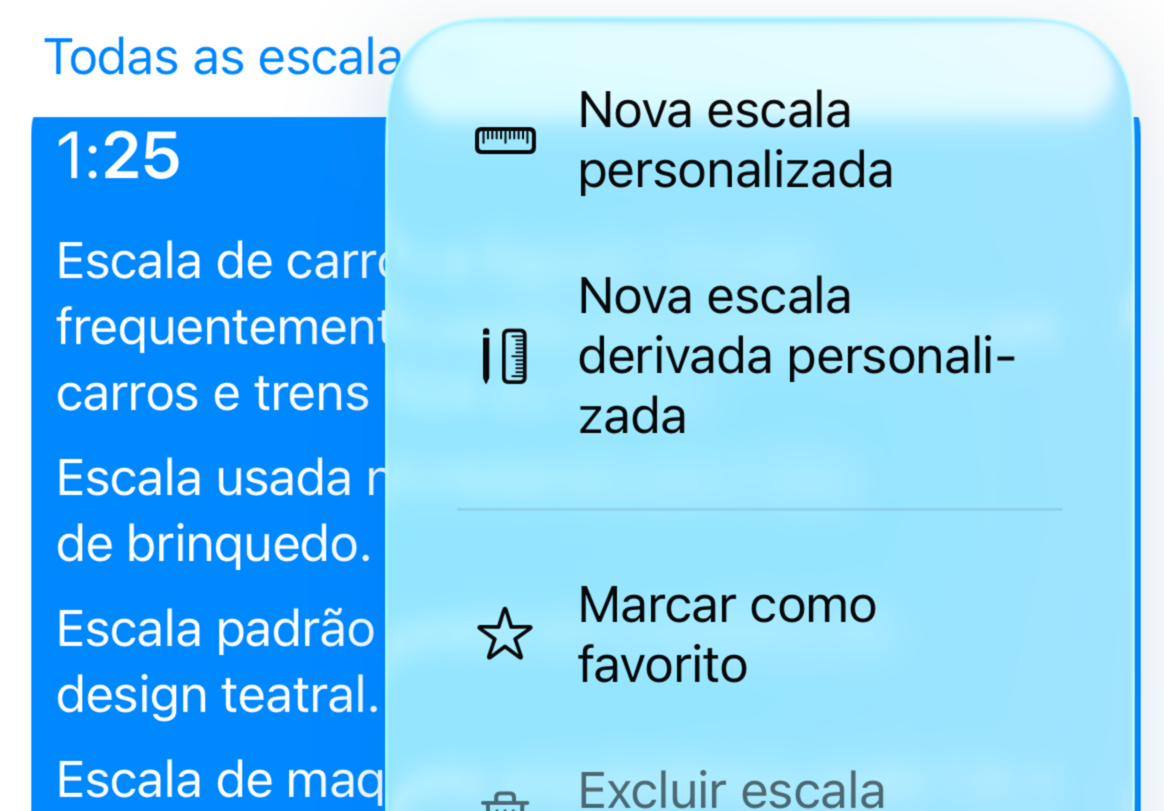
Marque suas escalas mais importantes como Favoritas para facilitar a busca por elas. Selecione uma escala na lista e depois toque em Marcar como favorita no menu de gerenciamento de escalas. Agora uma estrela dourada aparecerá para essa escala e ela ficará disponível exclusivamente no filtro Favoritos. Na próxima vez que você visitar a lista de escalas, o app usará automaticamente o filtro Favoritos em vez de listar todas as escalas disponíveis. Você pode desmarcar uma escala como favorita selecionando-a e tocando em Desmarcar como favorita no menu de gerenciamento de escalas.