설정: 척도
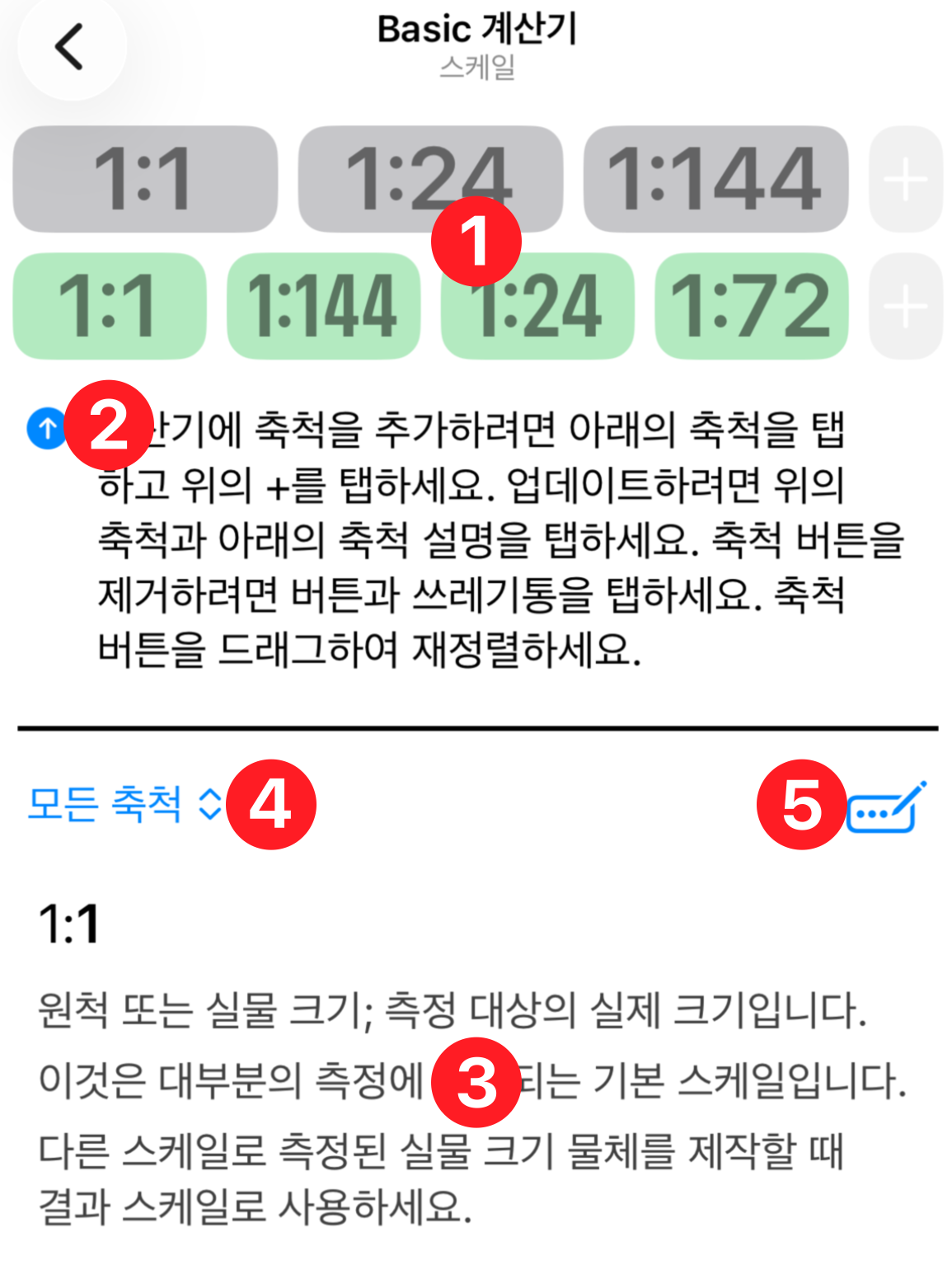
 측정 척도와 결과 척도는 이 옵션에서 구성합니다. 상단의 두 버튼 행은 계산기와 동일한 색상으로 구분됩니다: 회색은 측정용, 녹색은 결과용입니다.
 척도 버튼 바로 아래의 도움말 텍스트는 유용하지만 다소 깁니다. 작은 화살표 버튼을 탭하면 텍스트 블록을 최소화하거나 확장할 수 있습니다.
 화면 하단은 계산기에서 사용할 수 있는 척도 모음입니다. 목록이 방대하며 다양한 분야와 제작 카테고리에서 일반적으로 사용되는 척도가 포함되어 있다는 점에 유의하세요. 필터
 에서 옵션을 선택해 목록을 좁힐 수 있습니다. 즐겨찾기와 사용자 지정 카테고리를 사용하면 나만의 목록을 만들 수 있습니다(아래 옵션에 대한 자세한 내용 참조).
 여기 메뉴 옵션을 사용하면 즐겨찾기와 사용자 지정 척도를 관리할 수 있습니다. 값을 직접 입력하거나 측정값을 기반으로 나만의 척도를 만들 수도 있습니다.
계산기에 척도 버튼 추가하기
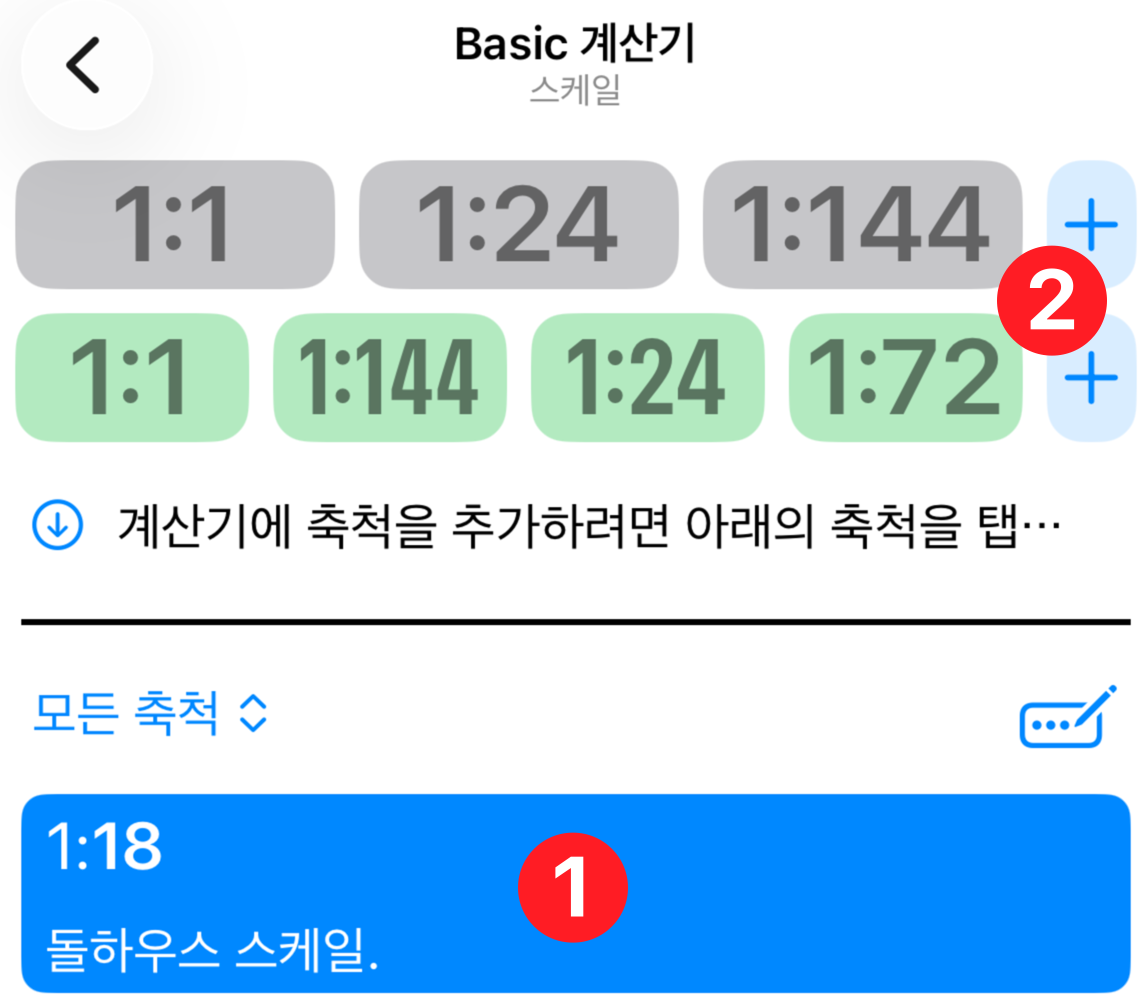
측정 또는 결과 행에 버튼을 추가하려면 목록에서 척도를 탭하여 선택하세요. 척도가 강조 표시되며, 다시 조작할 때까지 그 상태가 유지됩니다(다시 탭하면 선택이 해제됩니다). + 버튼은 새 버튼을 추가할 공간이 있는 행 옆에서 활성화되어 표시됩니다. +를 탭하기만 하면 선택한 척도가 해당 행에 추가됩니다. 척도가 이미 그 행에 있으면 아무 일도 일어나지 않습니다.
척도 버튼을 길게 눌러 원하는 위치로 드래그하면 이동할 수 있습니다. 어렵지는 않지만, 한 번 연습해 보면 익숙해질 수 있습니다.
척도 버튼 제거하기
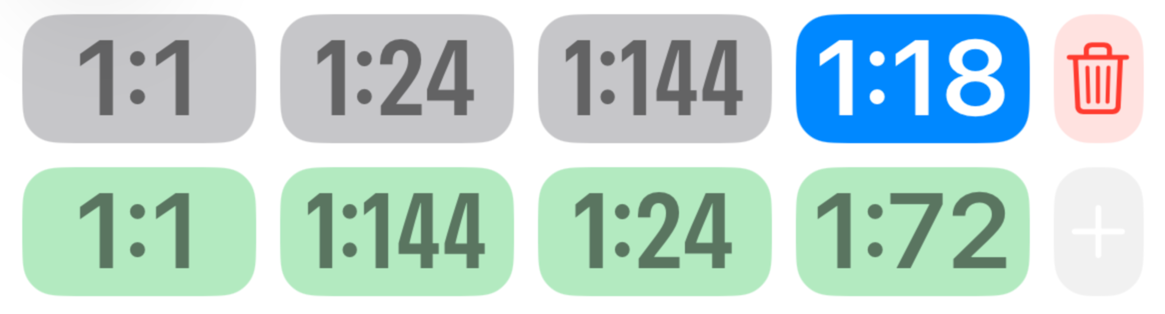
척도를 제거하려면 탭한 다음 휴지통 버튼을 탭하세요.
척도 버튼 업데이트하기
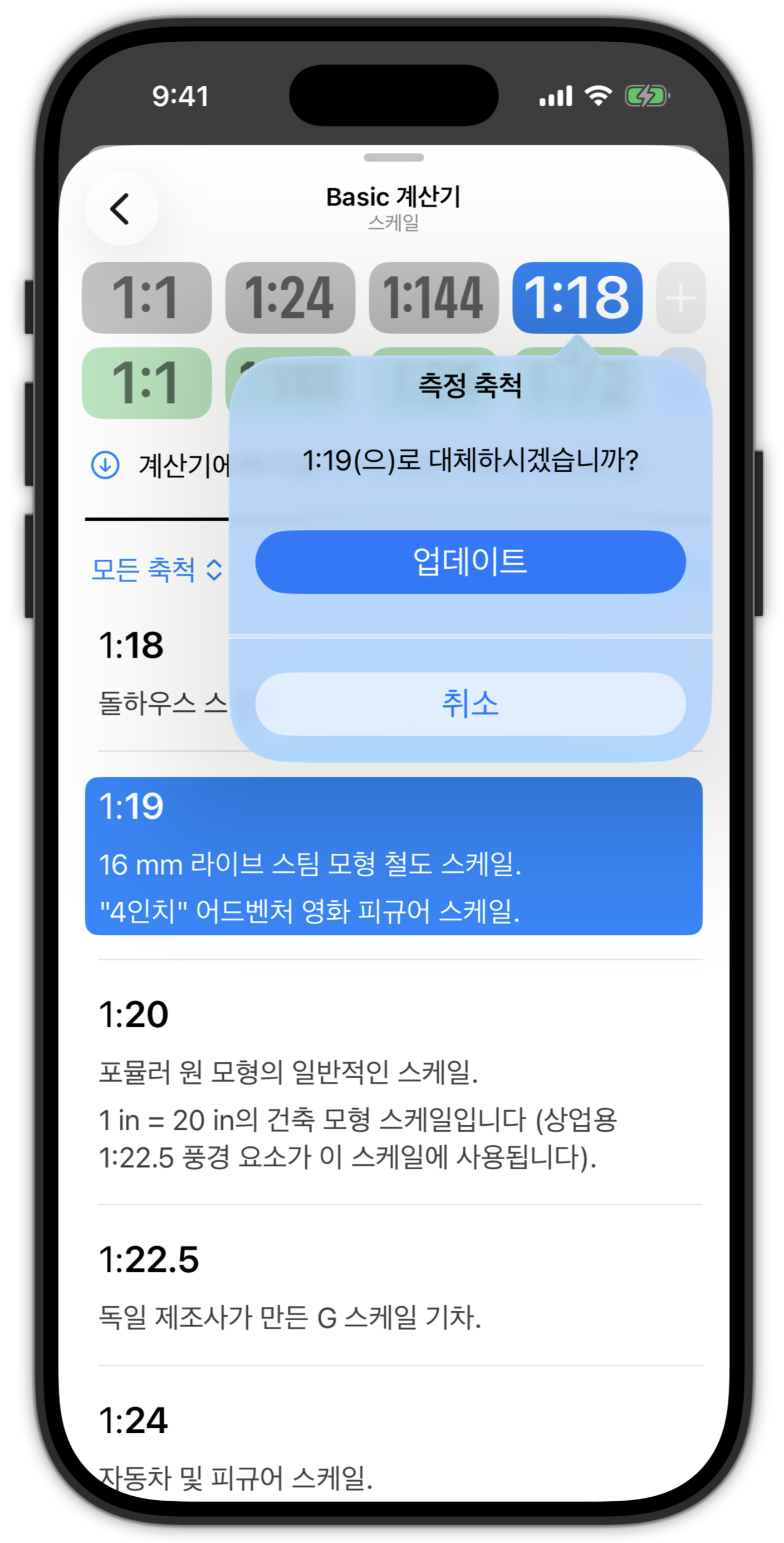
버튼을 선택한 다음 아래 목록에서 척도를 선택하여 버튼의 척도를 변경할 수도 있습니다. 업데이트를 확인할 수 있는 창이 표시됩니다. 선택한 척도에 별칭이 있으면 버튼에 척도 값과 이름 중 무엇을 표시할지 선택할 수 있습니다.
모든 변경 사항은 현재 활성화된 계산기에 자동으로 저장됩니다. 화면 상단의 탐색 제목이 어느 계산기가 업데이트되고 있는지 알려줍니다.
사용자 지정 척도
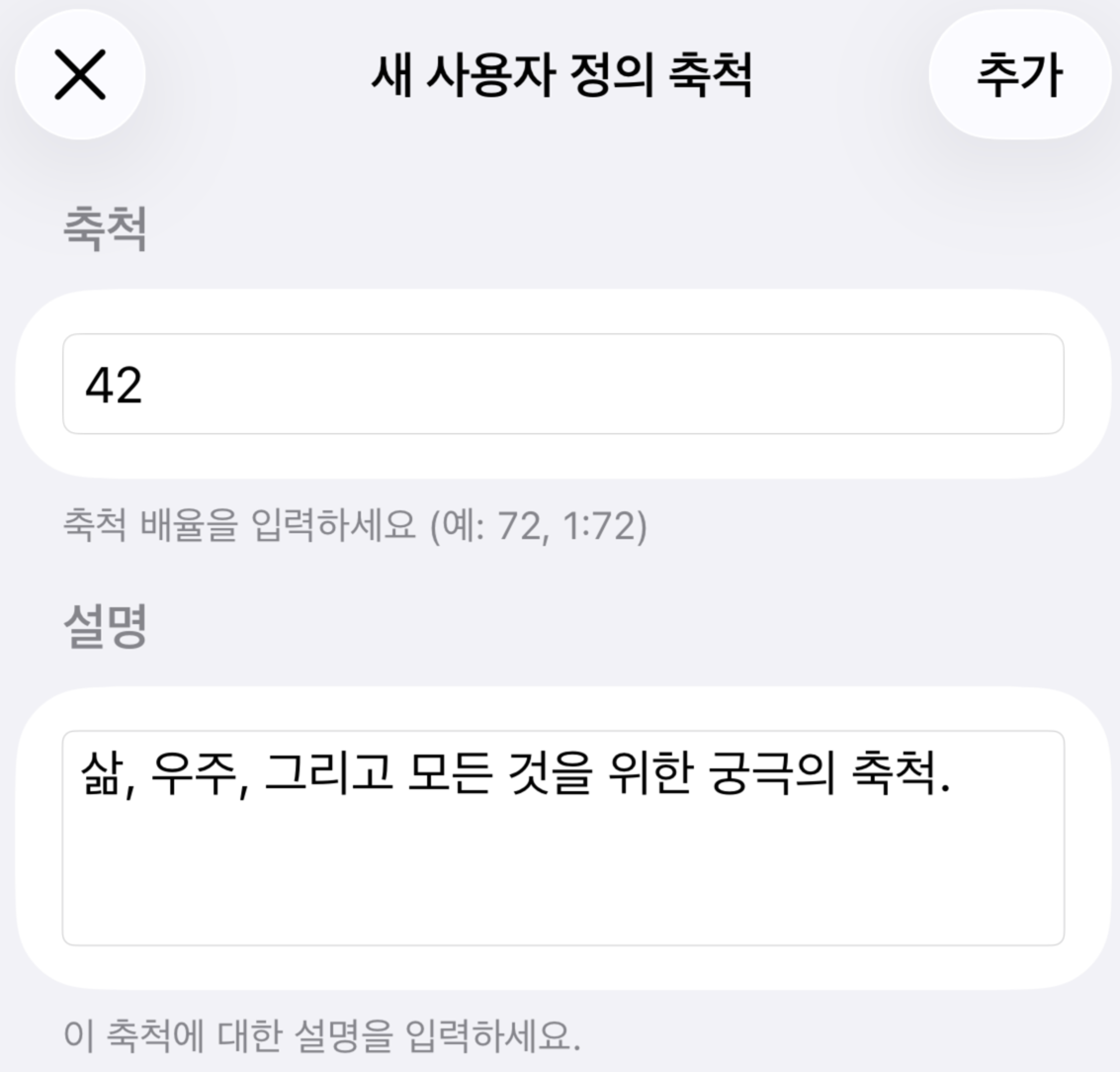
나만의 척도를 만드는 방법에는 선언과 계산 두 가지가 있습니다.
새 척도를 만들려면 메뉴에서 새 사용자 지정 척도 옵션을 선택하세요. 비율 값(예: 1:72의 경우 72)만 입력하면 됩니다. 척도 목록에 표시될 설명을 추가하세요. 새 척도는 사용자 지정임을 나타내는 작은 자 아이콘과 함께 목록에 표시됩니다. 필터 메뉴에서 사용자 지정 옵션을 사용하면 모든 사용자 지정 척도를 표시할 수 있습니다. 사용자 지정 척도를 삭제하려면 선택한 다음 척도 관리 메뉴에서 사용자 지정 척도 삭제를 선택하세요.
특별 참고 사항: 사용자 지정 척도는 내장 척도보다 우선합니다. 척도에 대한 자신만의 설명을 원할 때 이 기능을 사용하세요. 중복된 사용자 지정 척도를 삭제하면 원래 시스템 버전이 다시 나타납니다.
사용자 지정 척도 계산하기
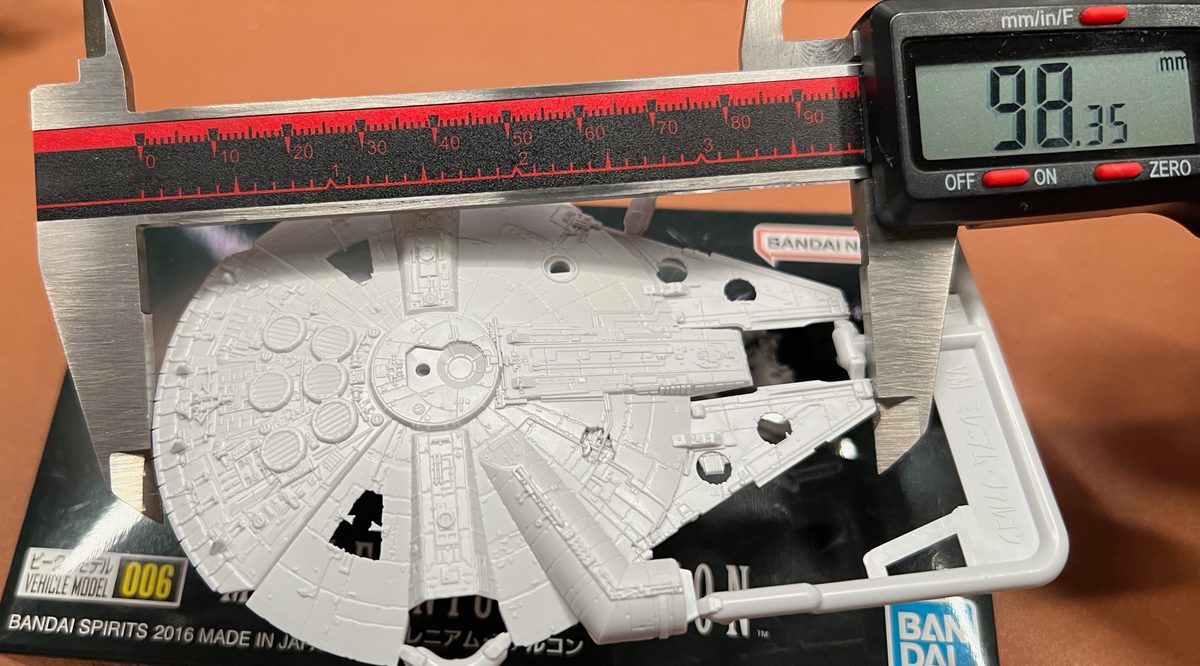
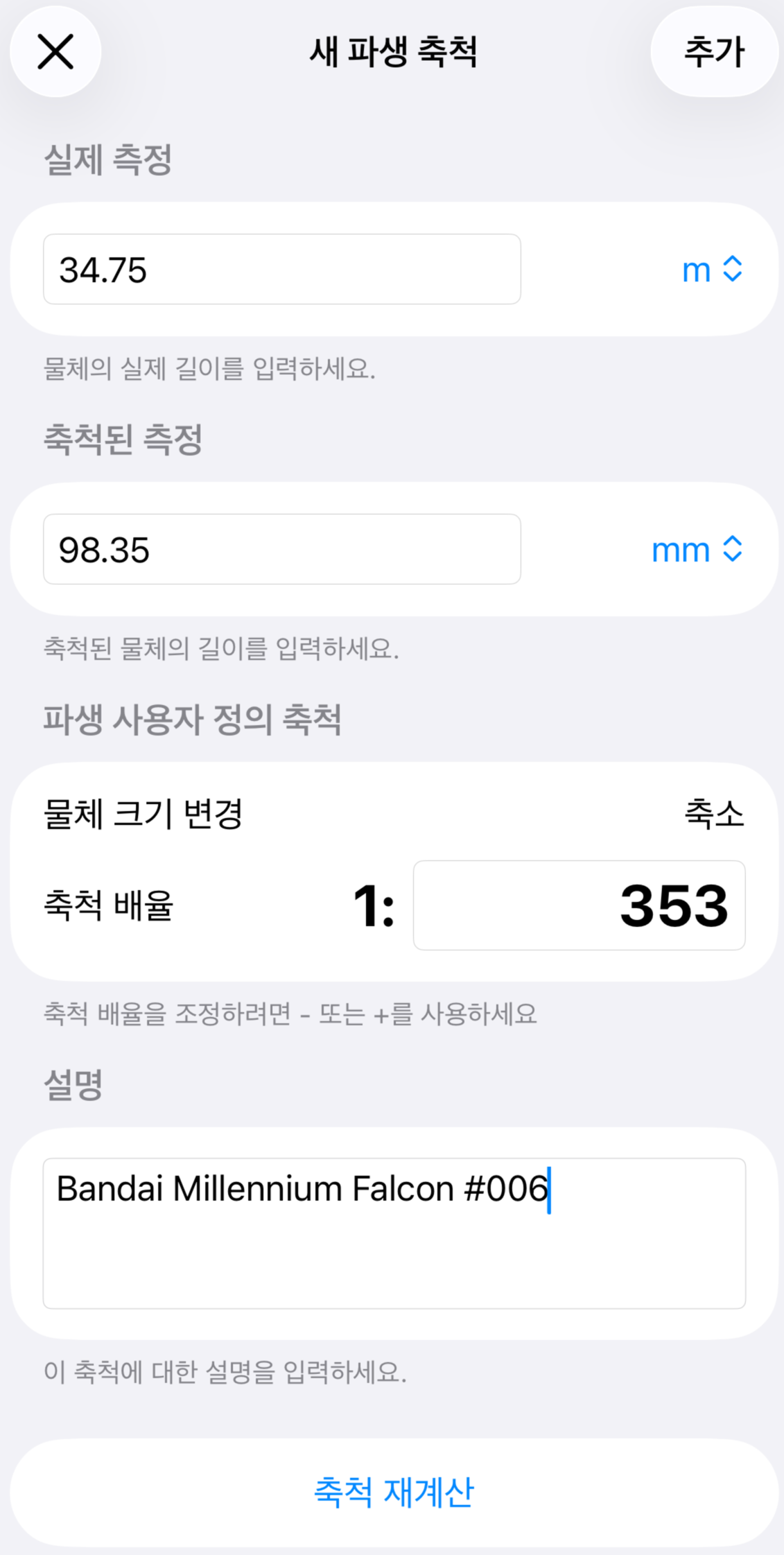
측정을 통해 척도를 만들 수도 있습니다. 이 방법은 모델링된 물체의 척도를 알아내거나 프로젝트를 위한 사용자 지정 척도를 설정할 때 사용합니다. 1:1(실제) 척도에서의 물체 치수와, 알 수 없는 척도에서의 실제 치수가 필요합니다. 예를 들어 반다이는 유명한 우주선의 인기 있는 프라모델 키트(#006)를 제조하지만 척도는 공개되지 않습니다. 조사를 통해 우리는 실제 우주선의 길이가 34.75m라는 것을 확인했습니다. 척도가 적용된 선체를 측정한 결과는 98.35mm였습니다. 이 치수를 입력하면 계산된 척도는 1:353.33이며, 이를 1:353으로 반올림했습니다. 위의 추가 버튼을 탭하여 이를 사용자 지정 척도로 저장하세요. 측정값을 미세 조정할 때 유용한 척도 다시 계산 버튼도 참고하세요.
버전 2.1의 새로운 기능: 이제 사용자 지정 척도에 별칭을 추가할 수 있습니다.
척도를 특별한 이름으로 나타낼 수 있다면(철도 모형에서 1:87을 뜻하는 H0, 1:220을 뜻하는 Z 등) 별칭 필드에 입력할 수 있습니다. 이렇게 하면 숫자뿐 아니라 흔히 쓰는 이름으로도 척도를 필터링하고 사용할 수 있습니다.
즐겨찾기
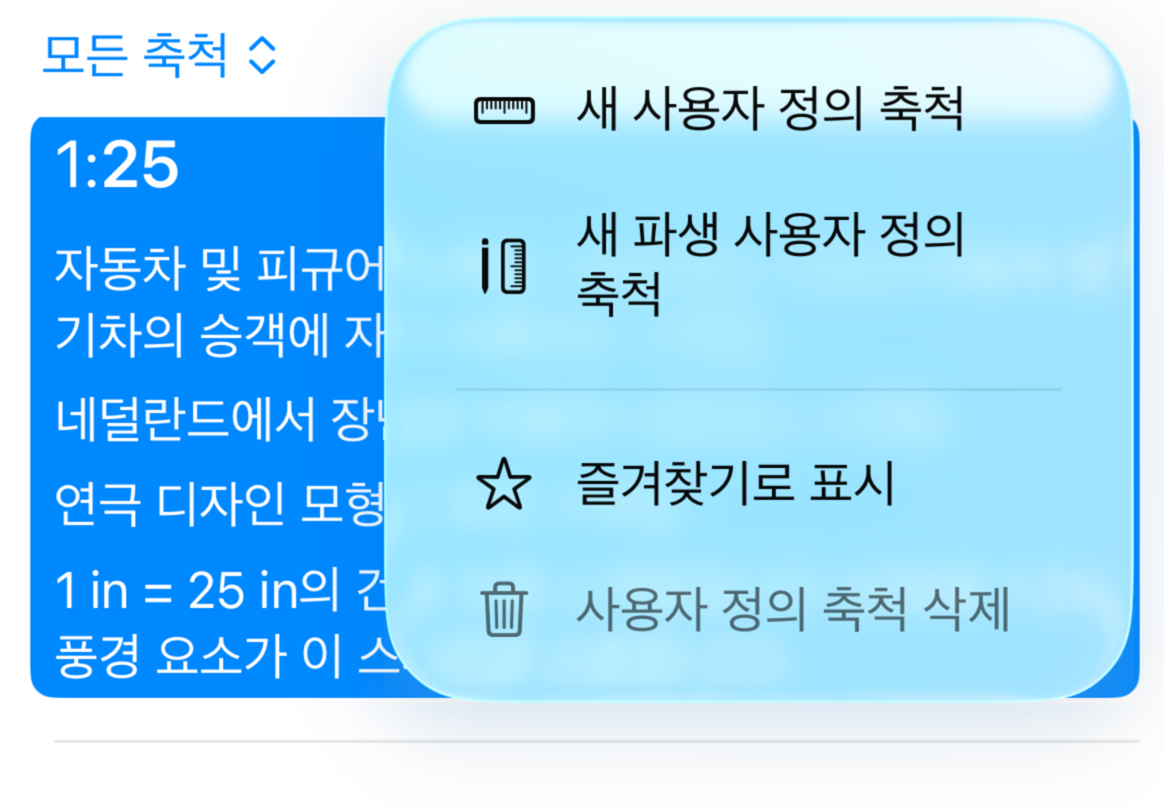
가장 중요한 척도를 즐겨찾기로 표시하면 더 쉽게 찾을 수 있습니다. 목록에서 척도를 선택한 다음 척도 관리 메뉴에서 즐겨찾기로 표시를 탭하세요. 이제 해당 척도에 황금색 별이 표시되며 즐겨찾기 필터에서만 사용할 수 있게 됩니다. 다음에 척도 목록을 방문하면 앱은 모든 사용 가능한 척도를 나열하는 대신 자동으로 즐겨찾기 필터를 사용합니다. 척도를 선택하고 척도 관리 메뉴에서 즐겨찾기 표시 해제를 탭하면 즐겨찾기 표시를 해제할 수 있습니다.