セットアップ:縮尺
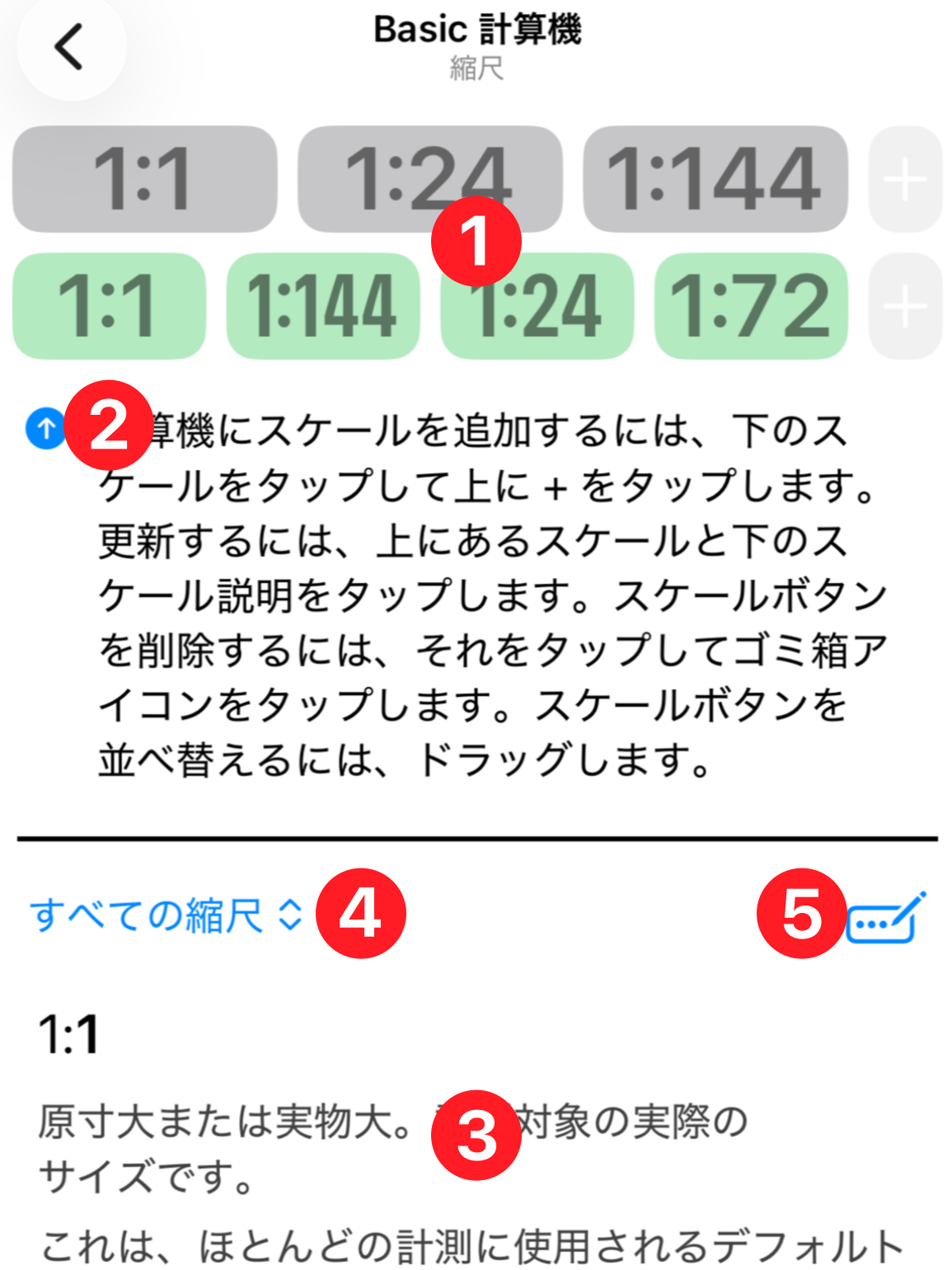
 測定縮尺と結果縮尺は、このオプションから設定します。上部の2列のボタンは、電卓と同じ色分けです:グレーが測定用、緑が結果用です。
 縮尺ボタンのすぐ下にあるヘルプテキストは便利ですが、やや長めです。小さな矢印ボタンをタップすると、このテキストブロックを最小化・展開できます。
 画面下部は、電卓で使用できる縮尺の一覧です。このリストは非常に多く、さまざまな分野やジャンルで一般的に使われる縮尺が含まれていることに注目してください。フィルター
 からオプションを選ぶと、リストを絞り込めます。「お気に入り」と「カスタム」カテゴリでは、自分専用のリストを作成できます(詳細は下記)。
 ここのメニューオプションから、お気に入りとカスタム縮尺を管理できます。また、数値を直接指定するか、測定値をもとに独自の縮尺を作成することもできます。
電卓に縮尺ボタンを追加する
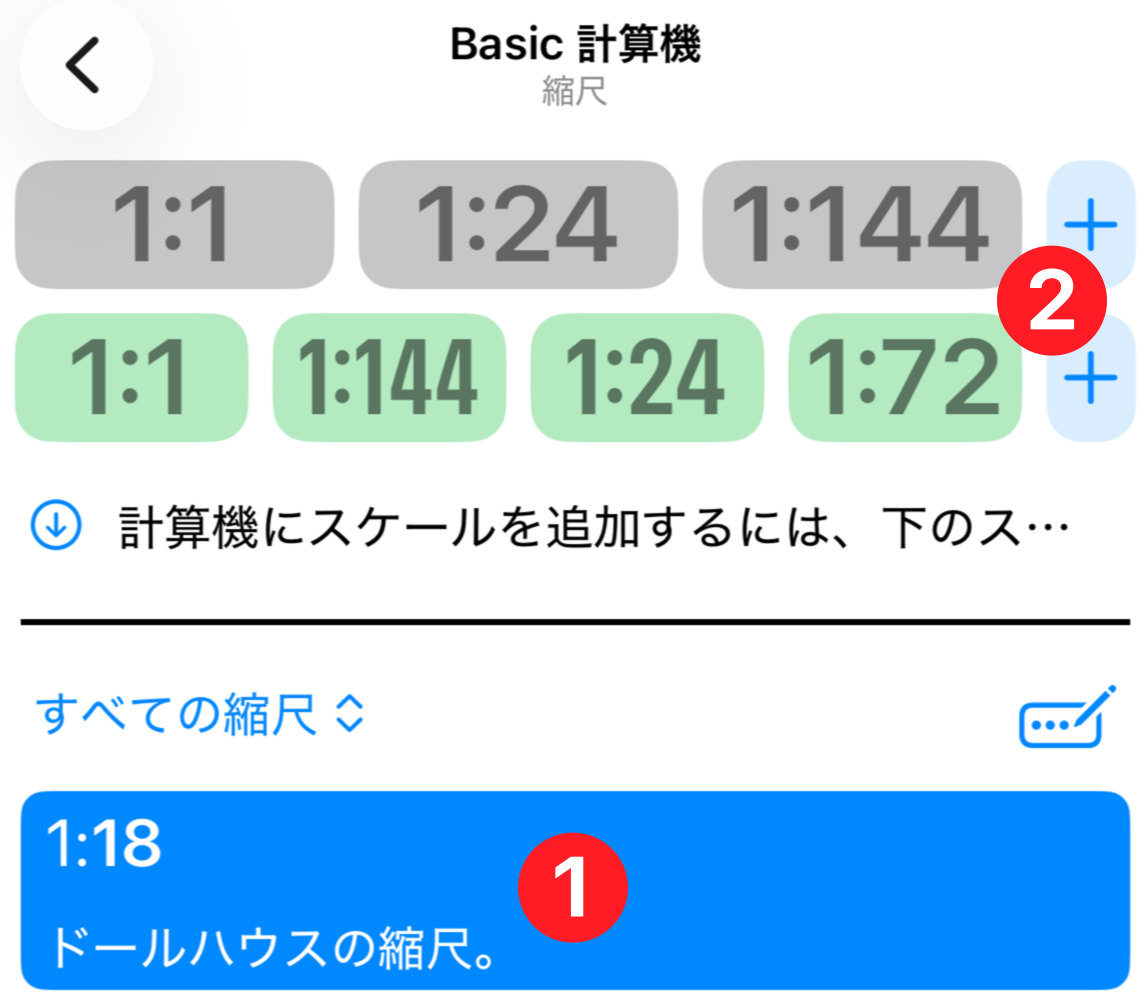
測定行または結果行にボタンを追加するには、リストから縮尺をタップして選択します。選択した縮尺はハイライト表示され、操作するまでその状態が続きます(もう一度タップすると選択解除されます)。+ボタンは、新しいボタンを追加できる空きがある行の横で有効になります。+をタップするだけで、選択した縮尺がその行に追加されます。すでにその行にある縮尺の場合、何も起こりません。
縮尺ボタンは、長押ししてドラッグすることで行内の好きな位置に移動できます。難しくはありませんが、一度練習しておくと感覚をつかみやすいでしょう。
縮尺ボタンを削除する
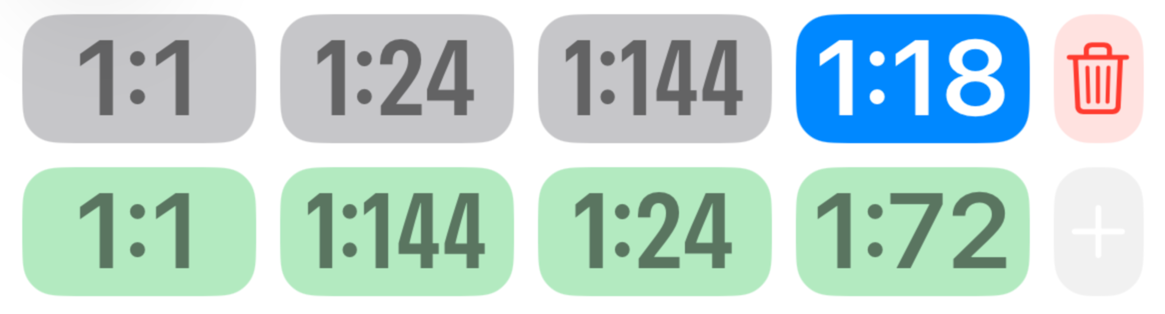
縮尺を削除するには、それをタップしてからゴミ箱ボタンをタップします。
縮尺ボタンを更新する
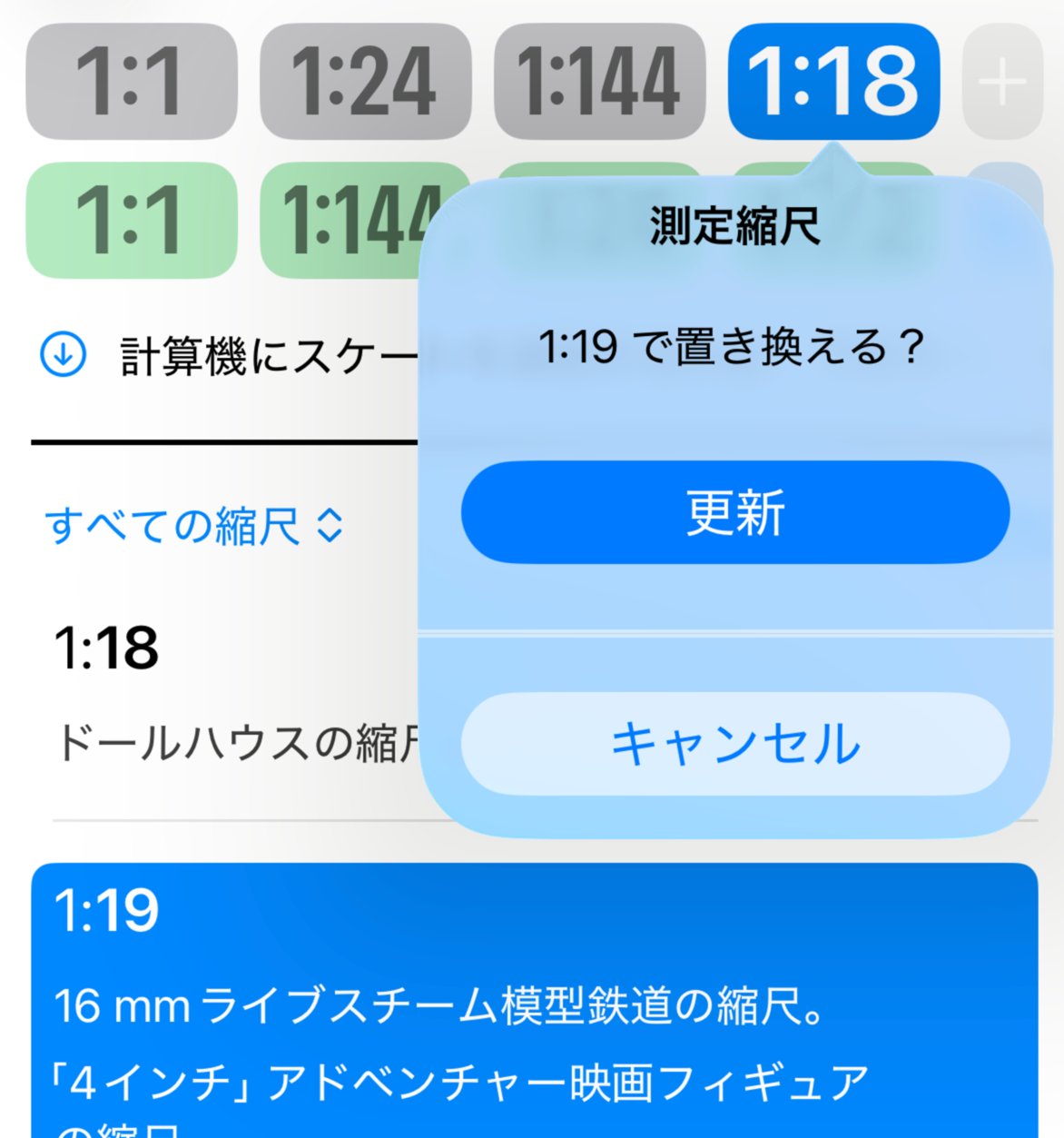
ボタンの縮尺を選択し、下のリストから新しい縮尺を選ぶことでも変更できます。確認用のウィンドウがポップアップ表示されます。選択した縮尺にエイリアスがある場合は、ボタンに縮尺の値と名前のどちらを表示するかを選べます。
すべての変更は、現在有効な電卓に自動的に保存されます。画面上部のナビゲーションタイトルで、どの電卓が更新されているかを確認できます。
カスタム縮尺
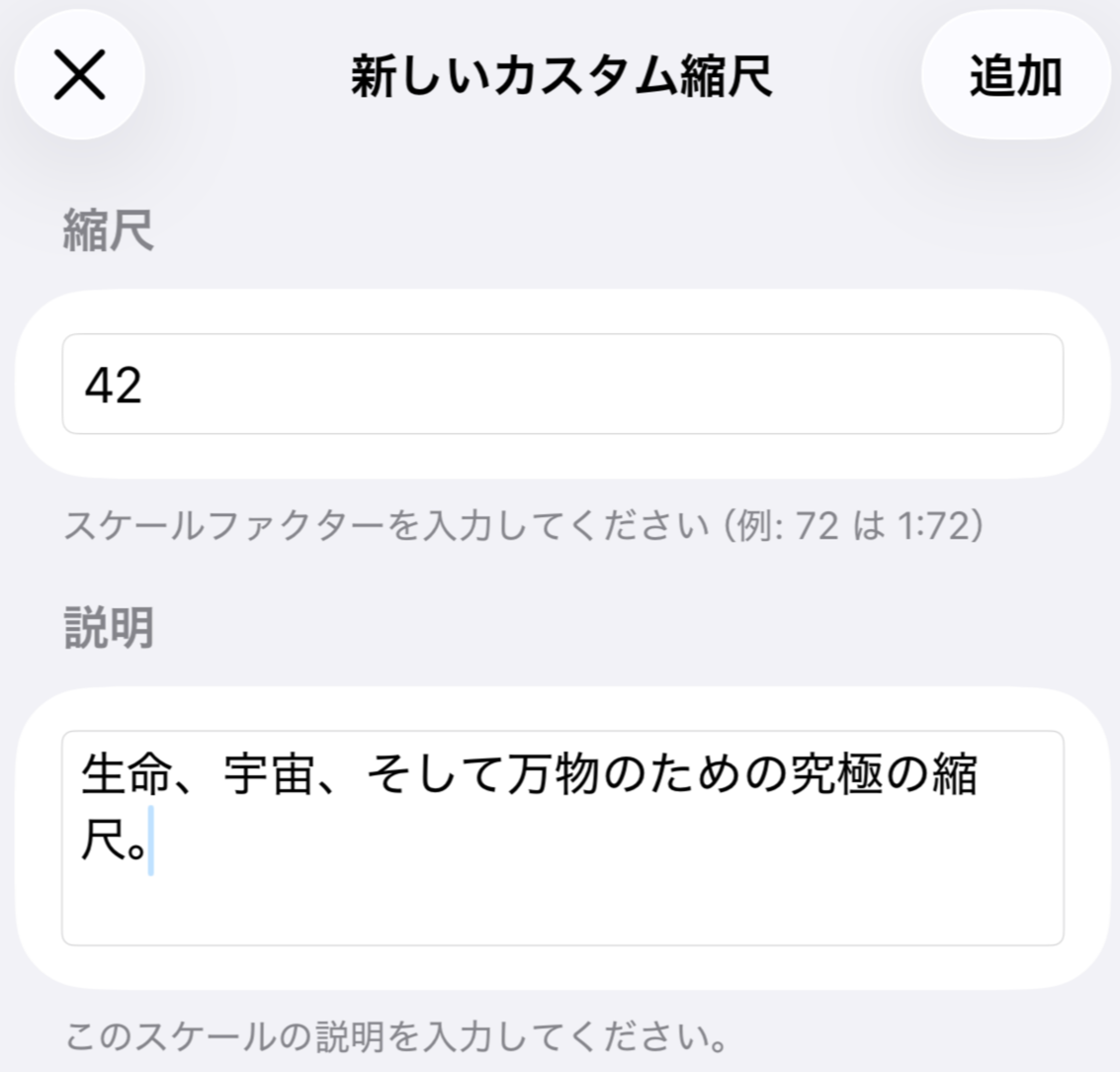
独自の縮尺を作成するには、宣言による方法と計算による方法の2通りがあります。
新しい縮尺を作成するには、メニューから「新規カスタム縮尺」を選択します。比率の値(例えば1:72なら72)を入力するだけです。縮尺リストに表示される説明を追加してください。新しい縮尺は、カスタムであることを示す小さな定規アイコンとともにリストに表示されます。フィルターメニューの「カスタム」オプションを使うと、すべてのカスタム縮尺を表示できます。カスタム縮尺を削除するには、それを選択して縮尺管理メニューから「カスタム縮尺を削除」を選びます。
特記事項:カスタム縮尺は、組み込みの縮尺よりも優先されます。縮尺について独自の説明を使いたい場合に活用してください。重複したカスタム縮尺を削除すると、元のシステム版が再び表示されます。
カスタム縮尺を計算する
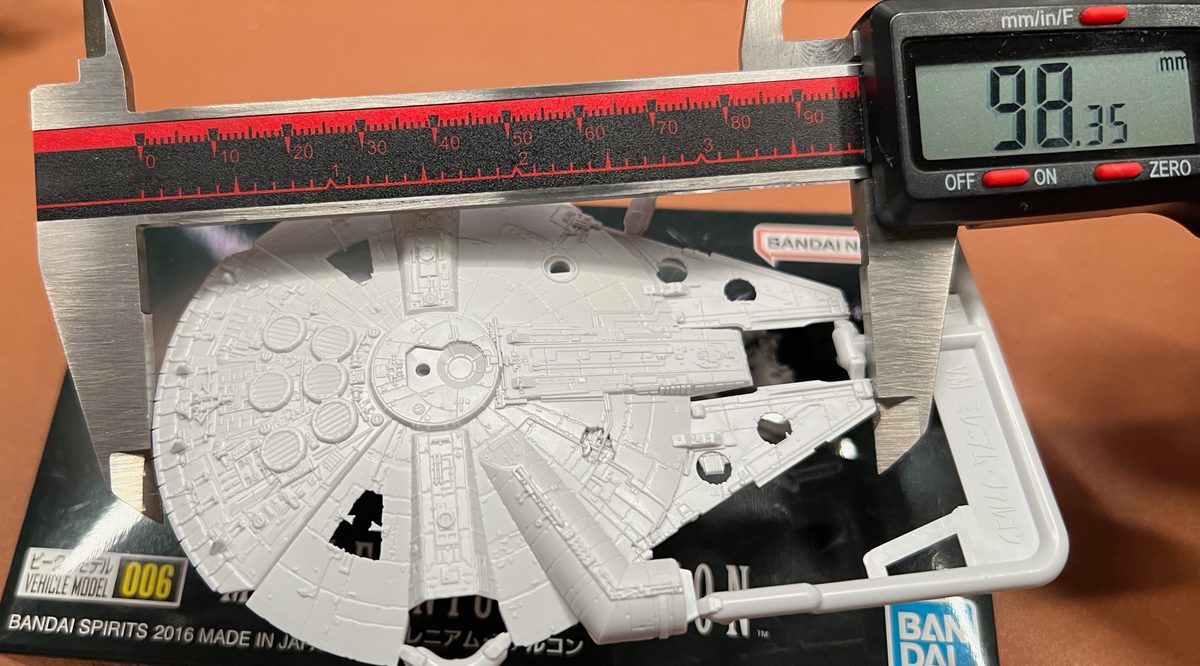
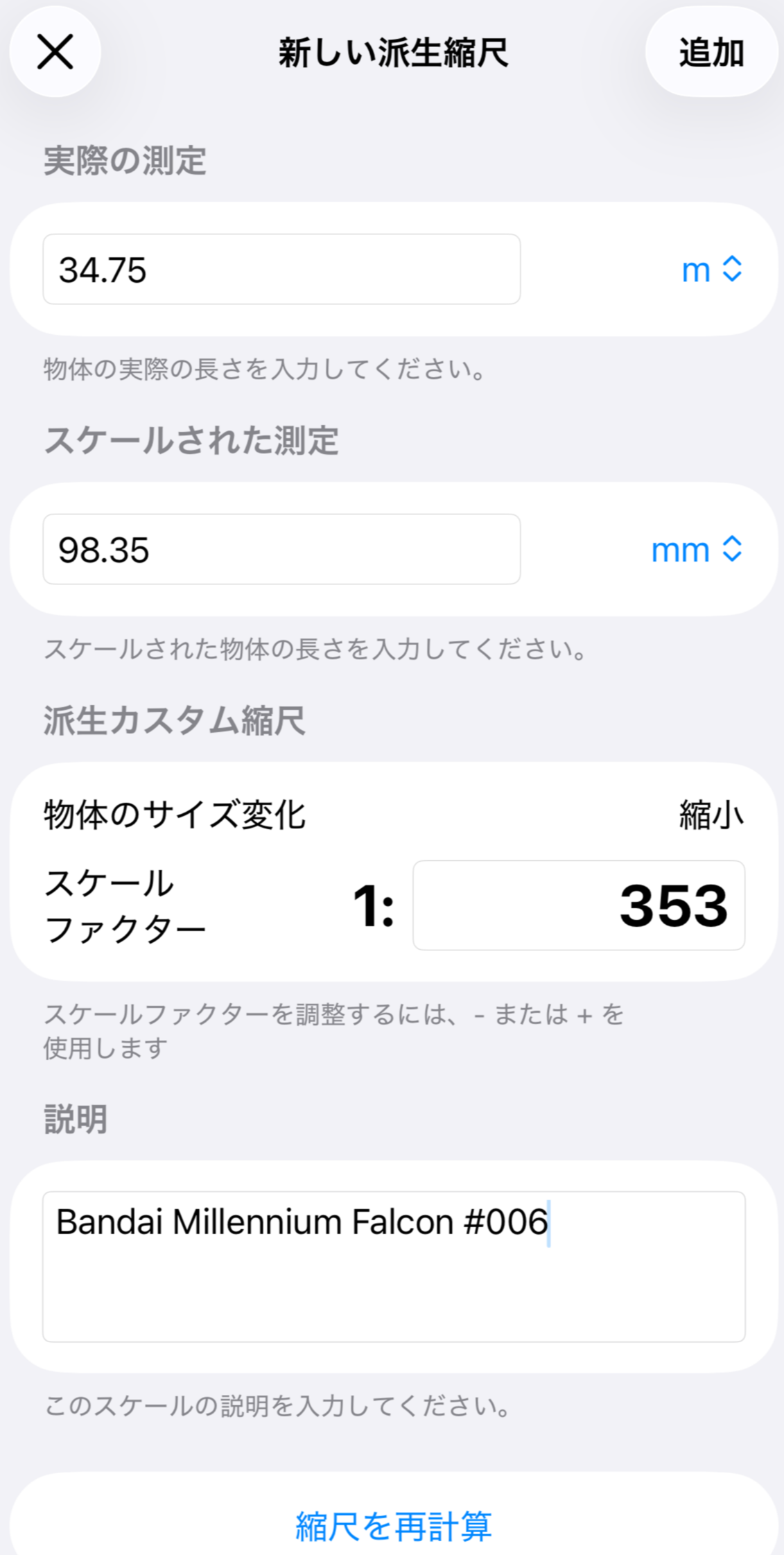
測定によって縮尺を作成することもできます。この方法は、モデル化された対象物の縮尺を割り出したり、プロジェクト用のカスタム縮尺を設定したりする際に使用します。1:1(実寸)での対象物の測定値と、未知の縮尺での実際の測定値が必要です。例えば、バンダイは有名な宇宙船のプラモデル(#006)を製造していますが、縮尺は公表されていません。調査の結果、実際の船の全長は34.75mであると分かりました。縮尺モデルの船体を測定すると98.35mmでした。これらの測定値を入力すると、計算された縮尺は1:353.33となり、これを1:353に丸めました。上部の「追加」ボタンをタップして、これをカスタム縮尺として保存します。測定値を微調整する際に便利な「縮尺を再計算」ボタンにも注目してください。
バージョン2.1の新機能: カスタム縮尺にエイリアスを追加できるようになりました。
縮尺を特別な名前で表せる場合(鉄道模型で1:87を表すH0や1:220を表すZなど)は、「エイリアス」フィールドに入力できます。数値だけでなく、一般的な名前で縮尺を絞り込んだり扱ったりできるようになります。
お気に入り
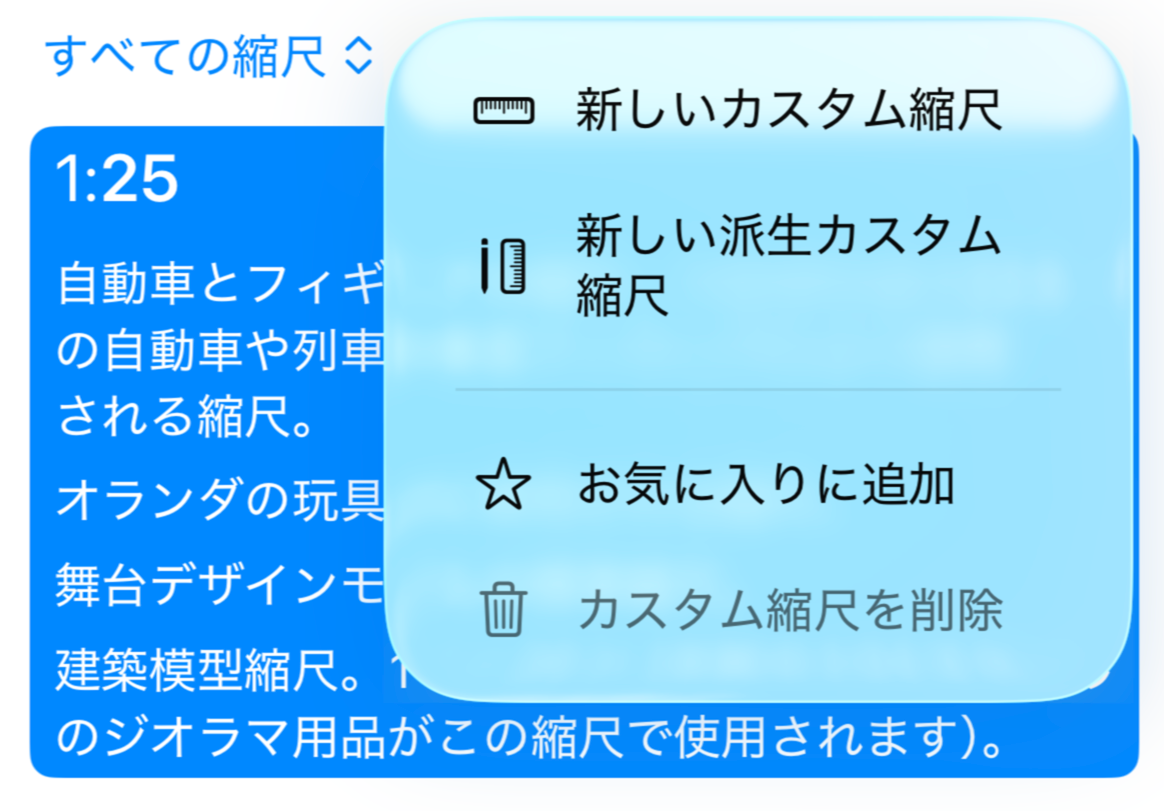
よく使う縮尺はお気に入りとしてマークしておくと、検索しやすくなります。リストから縮尺を選択し、縮尺管理メニューから「お気に入りとしてマーク」をタップします。その縮尺には金色の星が表示され、「お気に入り」フィルターからのみ選べるようになります。次回縮尺リストを開くと、アプリは自動的にすべての利用可能な縮尺を表示する代わりに「お気に入り」フィルターを使用します。縮尺を選択して縮尺管理メニューから「お気に入りを解除」をタップすると、お気に入りのマークを解除できます。