測定縮尺と単位
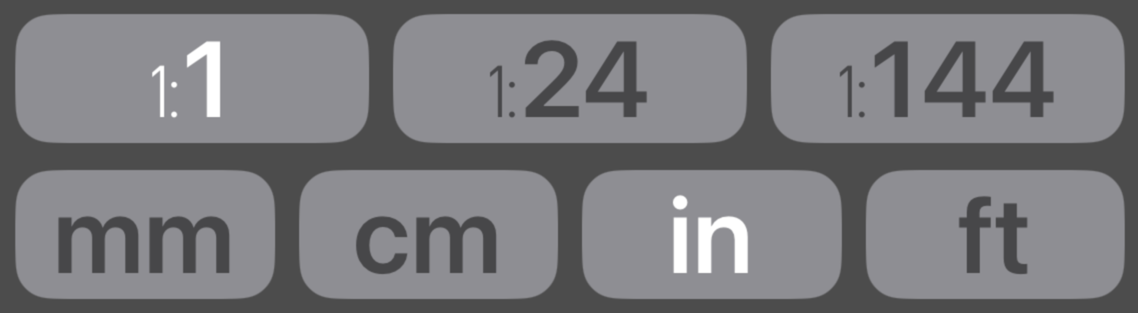
測定縮尺と単位は常に1つが有効で、対象物をどのように扱っているかを表します。別の縮尺や単位に切り替えるには、そのボタンをタップします。テキストが明るくなり、それが測定の基準であることを示します。
ほとんどの作業では1:1の縮尺で測定するため、追加の縮尺は不要な場合もあります。縮尺を削除・変更するには、セットアップボタンから縮尺オプションにアクセスしてください。測定行のすべての縮尺を削除すると、電卓は既定で1:1縮尺に戻ります。これはキーパッドをすっきりさせたい場合に便利です。
各行には最大5つのボタンを設定できます。プロジェクトごとに複数の電卓を作成し、それぞれにふさわしい縮尺と単位を割り当てることを検討してください — 作業の途中でボタンを再設定する手間が省けます。詳細はセットアップセクションを参照してください。
結果表示
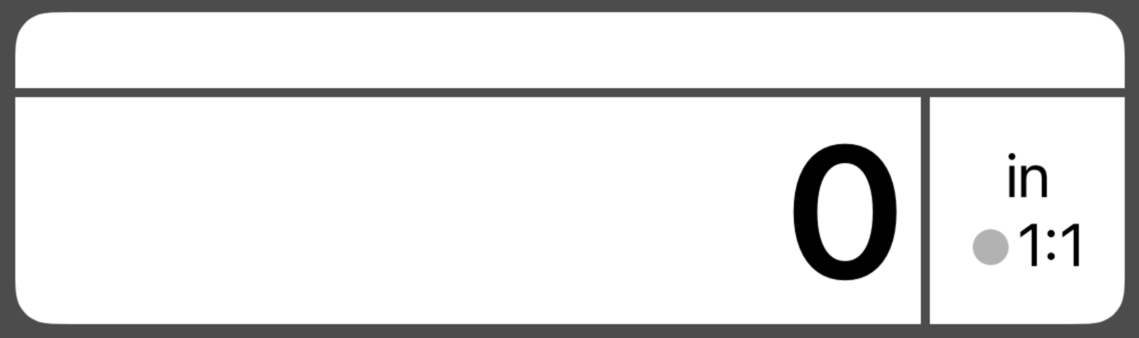
有効な単位と縮尺は結果表示にも表示されることに注目してください。グレーの丸は縮尺の中立方向インジケーターで、変換や計算後に変化することがあります。測定縮尺と結果縮尺が同じ場合、電卓は単位変換のみを実行します。
式
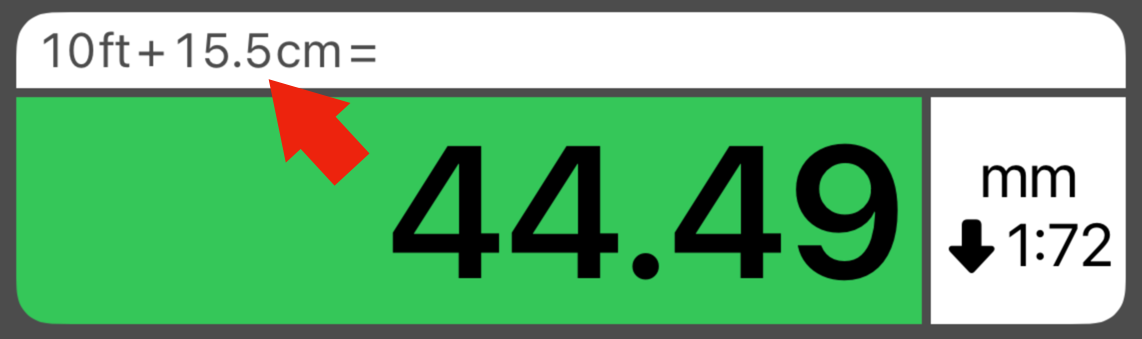
計算中は、任意の縮尺と単位を混在させることができます。結果表示の式フィールドは、入力内容を把握するのに役立ちます。測定縮尺と単位は常に1つが有効で、混合計算の後に最後に点灯するボタンになることを覚えておいてください。