Impostazione: Scale
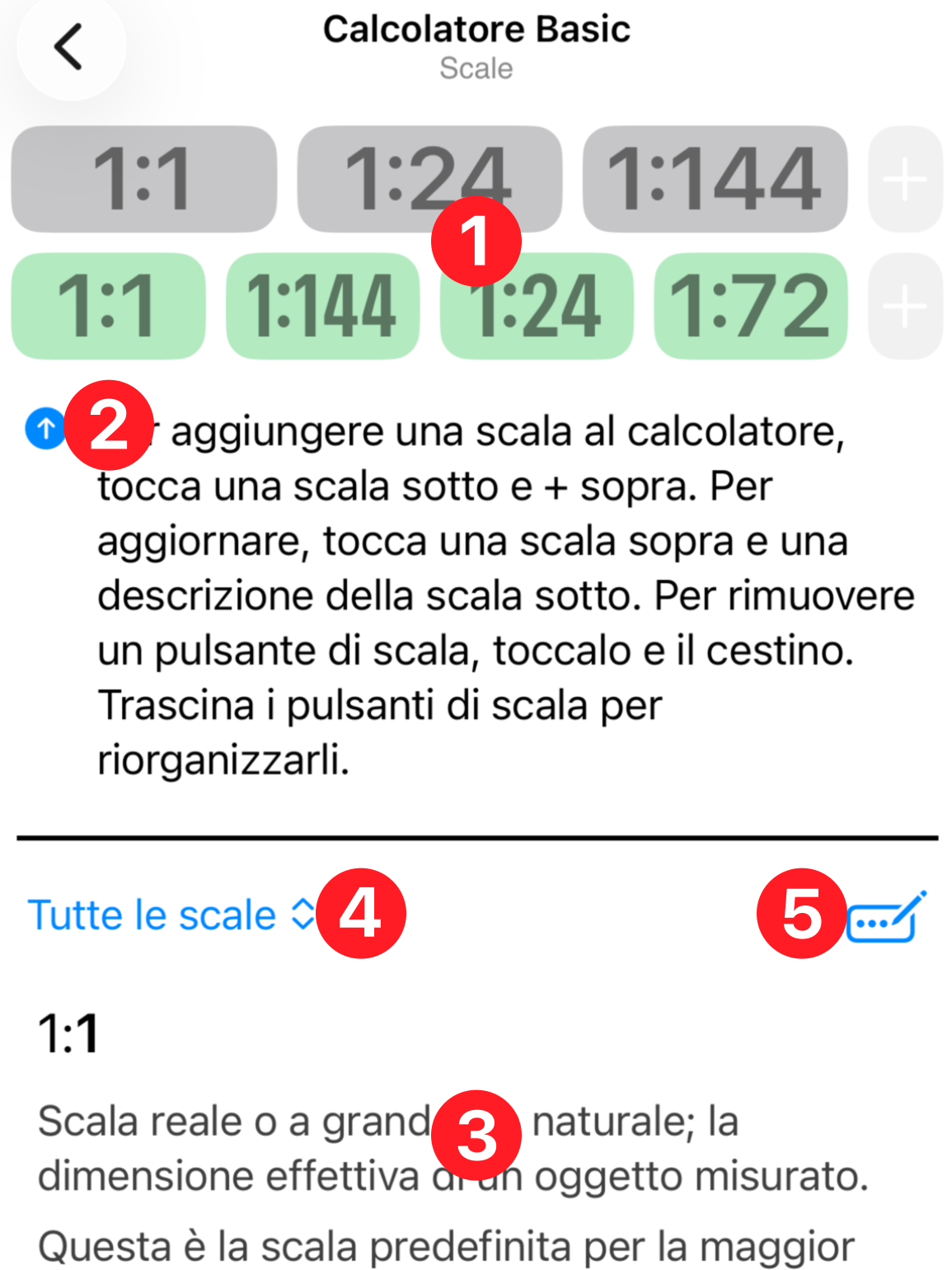
 Le scale di misurazione e di risultato si configurano da questa opzione. Le due righe di pulsanti in alto hanno lo stesso codice colore della calcolatrice: grigio per le misurazioni, verde per i risultati.
 Il testo di aiuto appena sotto i pulsanti delle scale è utile, ma piuttosto esteso. Tocca la piccola freccia per ridurre o espandere il blocco di testo.
 La parte inferiore dello schermo è una raccolta di scale disponibili per l'uso nella calcolatrice. Nota che l'elenco è ampio e include scale tipicamente usate in molti ambiti e categorie creative diverse. Seleziona un'opzione dal filtro
 per restringere l'elenco. Le categorie Preferiti e Personalizzata ti permettono di creare i tuoi elenchi (maggiori dettagli più avanti).
 Le opzioni del menu qui ti permettono di gestire le tue scale Preferite e Personalizzate. Puoi anche creare le tue scale esplicitamente o tramite misurazioni.
Aggiungere un pulsante scala alla tua calcolatrice
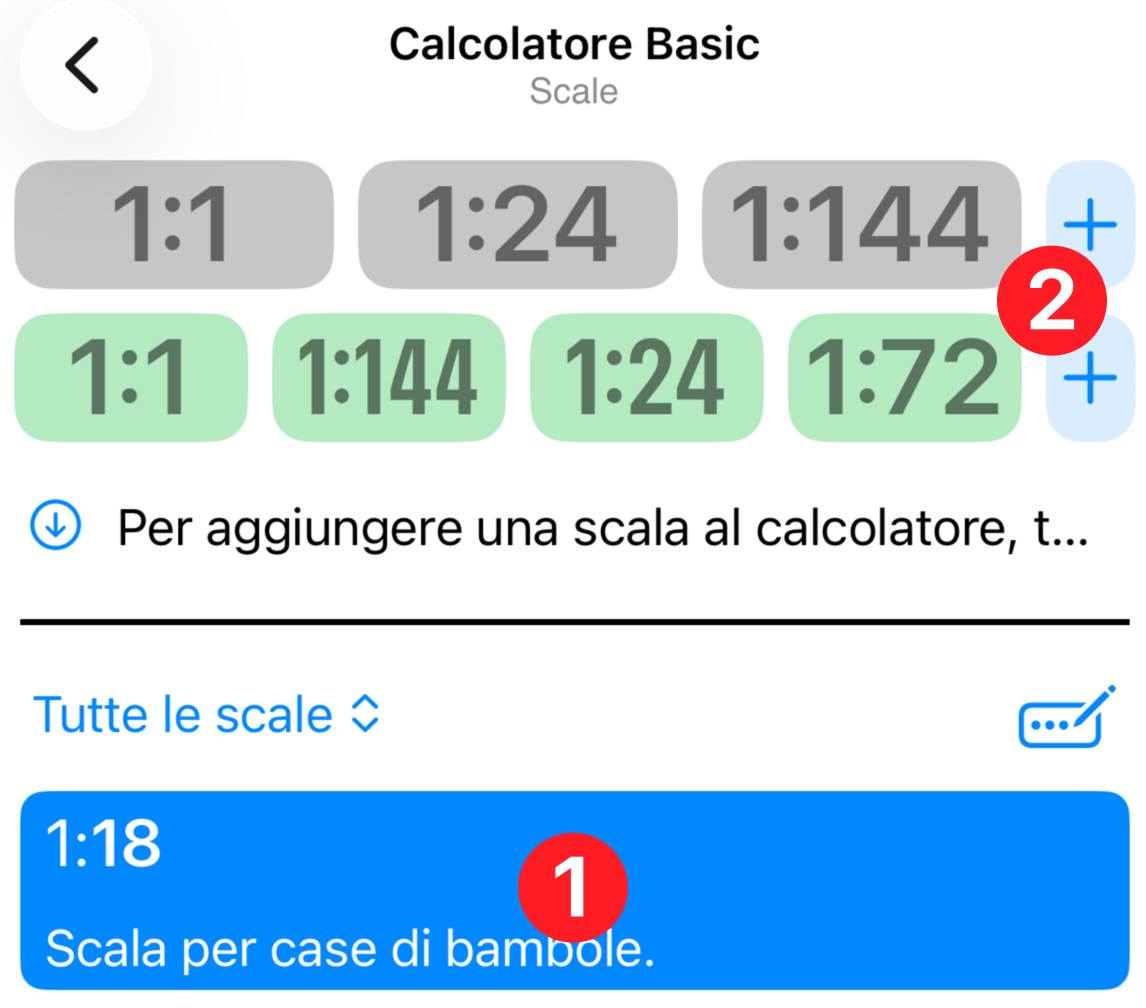
Per aggiungere un pulsante alla riga di misurazione o di risultato, seleziona una scala dall'elenco toccandola. La scala verrà evidenziata e rimarrà così finché non agisci su di essa (toccala di nuovo per deselezionarla). Il pulsante + apparirà attivo accanto alle righe che hanno spazio disponibile per un nuovo pulsante. Basta toccare + per aggiungere la scala selezionata alla riga. Se la scala è già presente nella riga, non succede nulla.
Puoi spostare un pulsante scala tenendolo premuto e trascinandolo dove desideri nella riga. Non è difficile, ma potresti volerlo provare una volta per fare pratica con questa azione.
Rimuovere un pulsante scala
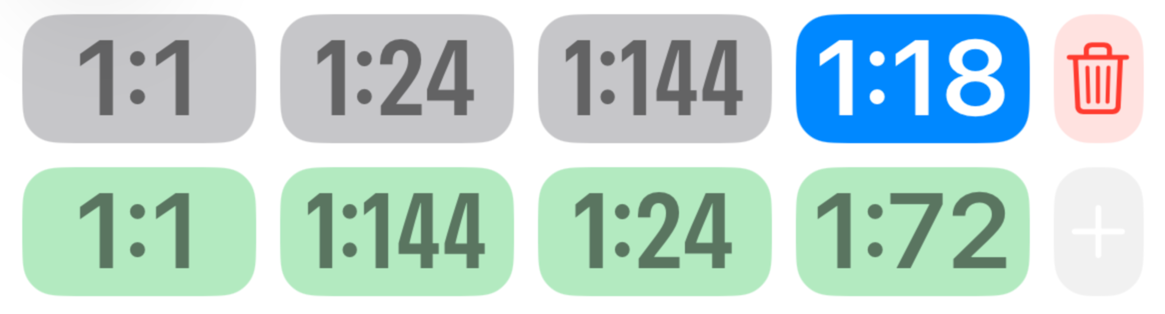
Per rimuovere una scala, toccala e poi tocca il pulsante cestino.
Aggiornare un pulsante scala
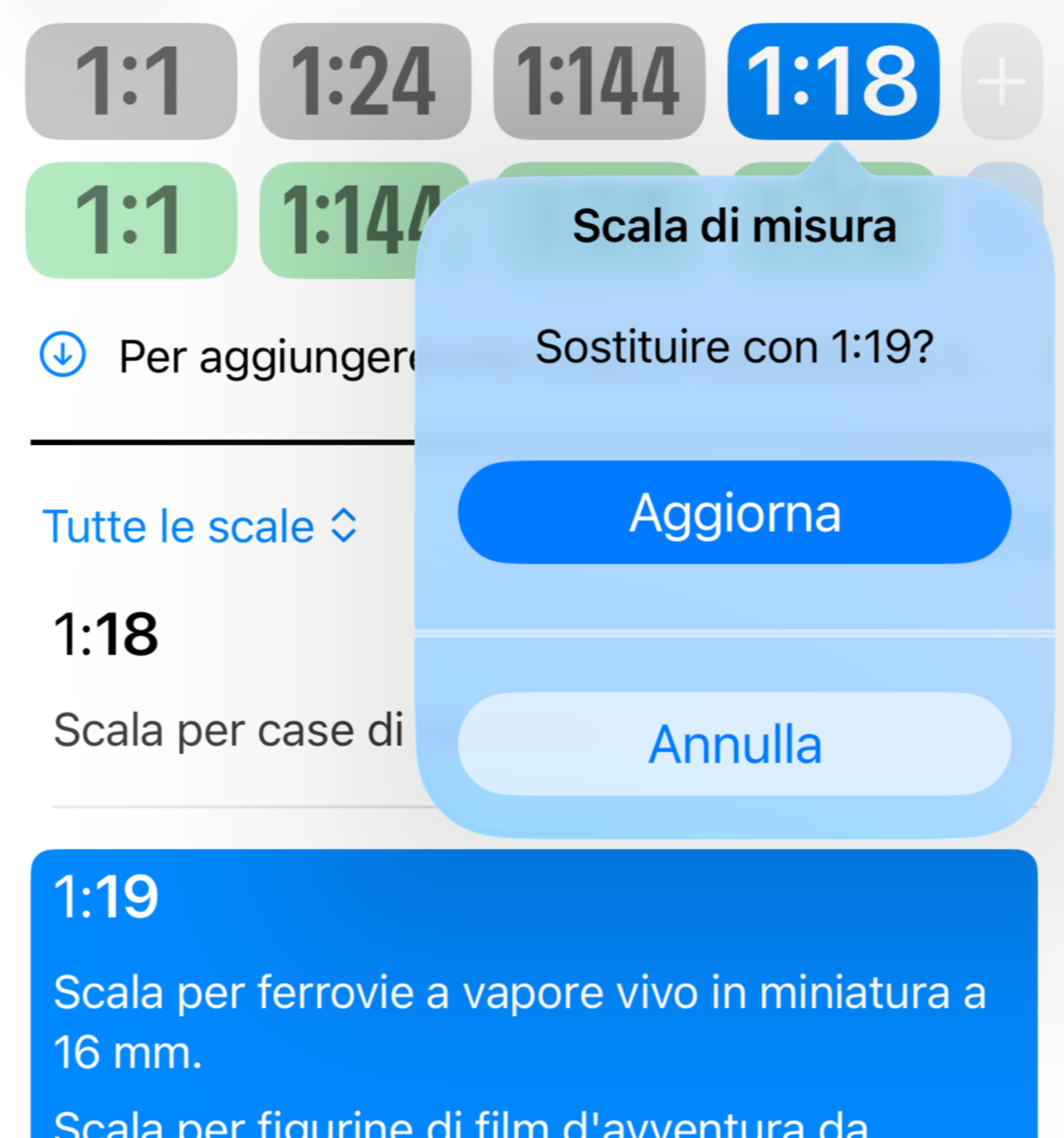
Puoi anche cambiare la scala di un pulsante selezionandolo e poi scegliendo una scala dall'elenco sottostante. Apparirà una finestra in cui potrai confermare l'aggiornamento. Se la scala selezionata ha un alias, potrai scegliere se il pulsante mostra il valore della scala o il suo nome.
Tutte le tue modifiche vengono salvate automaticamente nella calcolatrice attualmente attiva. Il titolo di navigazione in cima allo schermo ti ricorda quale calcolatrice viene aggiornata.
Scale personalizzate
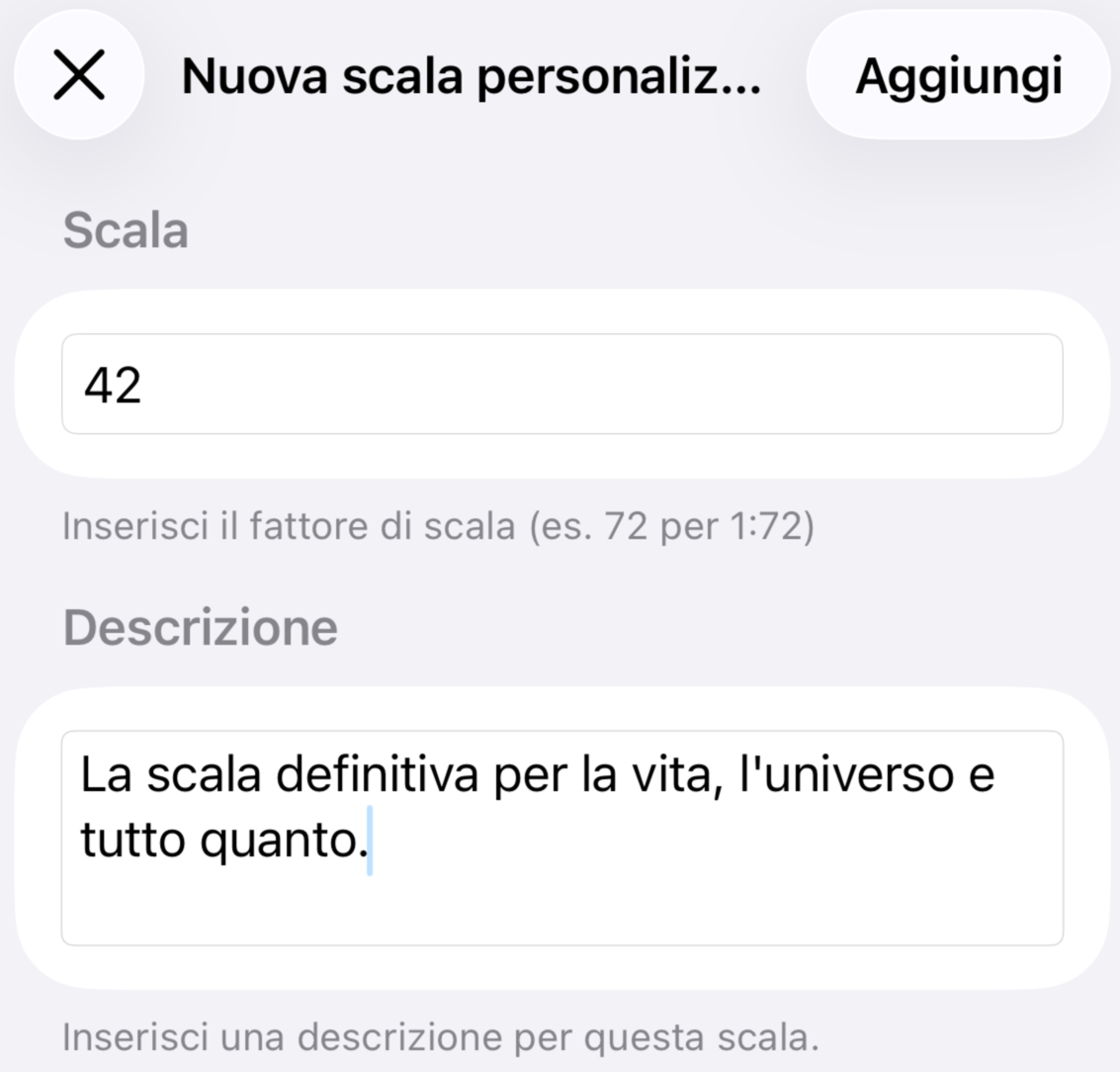
Hai due metodi per creare le tue scale: per dichiarazione o per calcolo.
Seleziona l'opzione Nuova scala personalizzata dal menu per creare una nuova scala. Devi solo inserire il valore proporzionale (ad esempio, 72 da 1:72). Includi una descrizione che apparirà nell'elenco delle scale. La tua nuova scala apparirà nell'elenco contrassegnata da una piccola icona di righello che la identifica come personalizzata. Usa l'opzione Personalizzata dal menu filtro per mostrare tutte le tue scale personalizzate. Per eliminare una scala personalizzata, selezionala e poi scegli Elimina scala personalizzata dal menu di gestione delle scale.
Nota speciale: le tue scale personalizzate hanno la precedenza sulle scale integrate. Usa questa funzione quando preferisci la tua descrizione di una scala. Se elimini la tua scala personalizzata duplicata, riapparirà la versione originale di sistema.
Calcolare una scala personalizzata
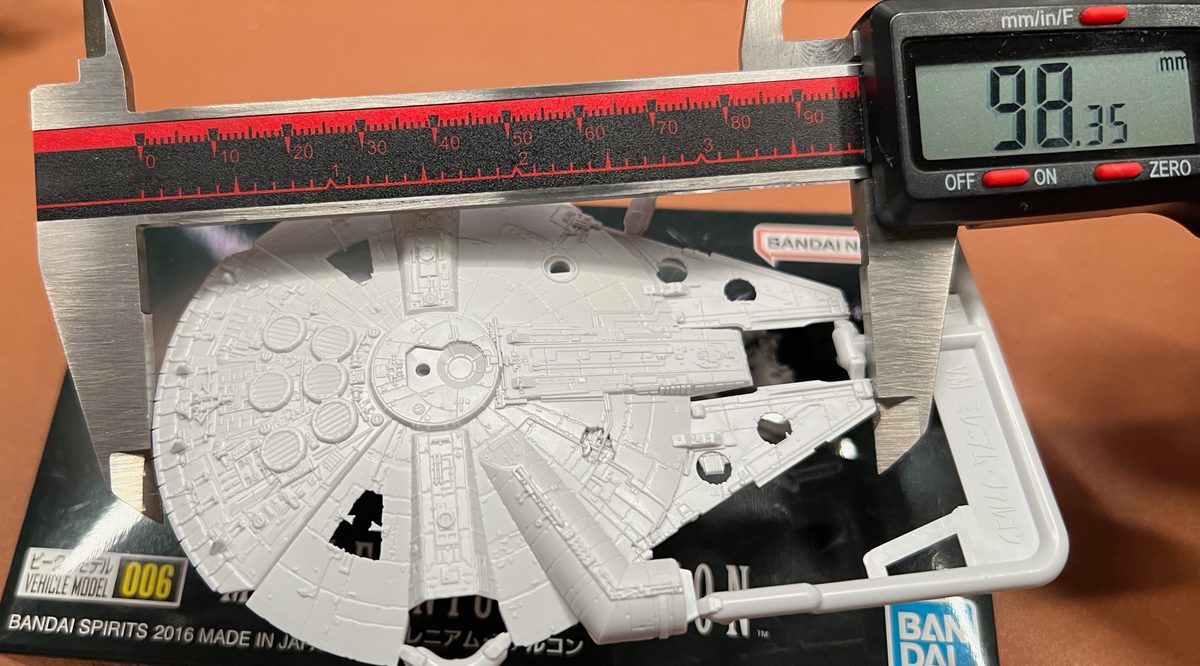
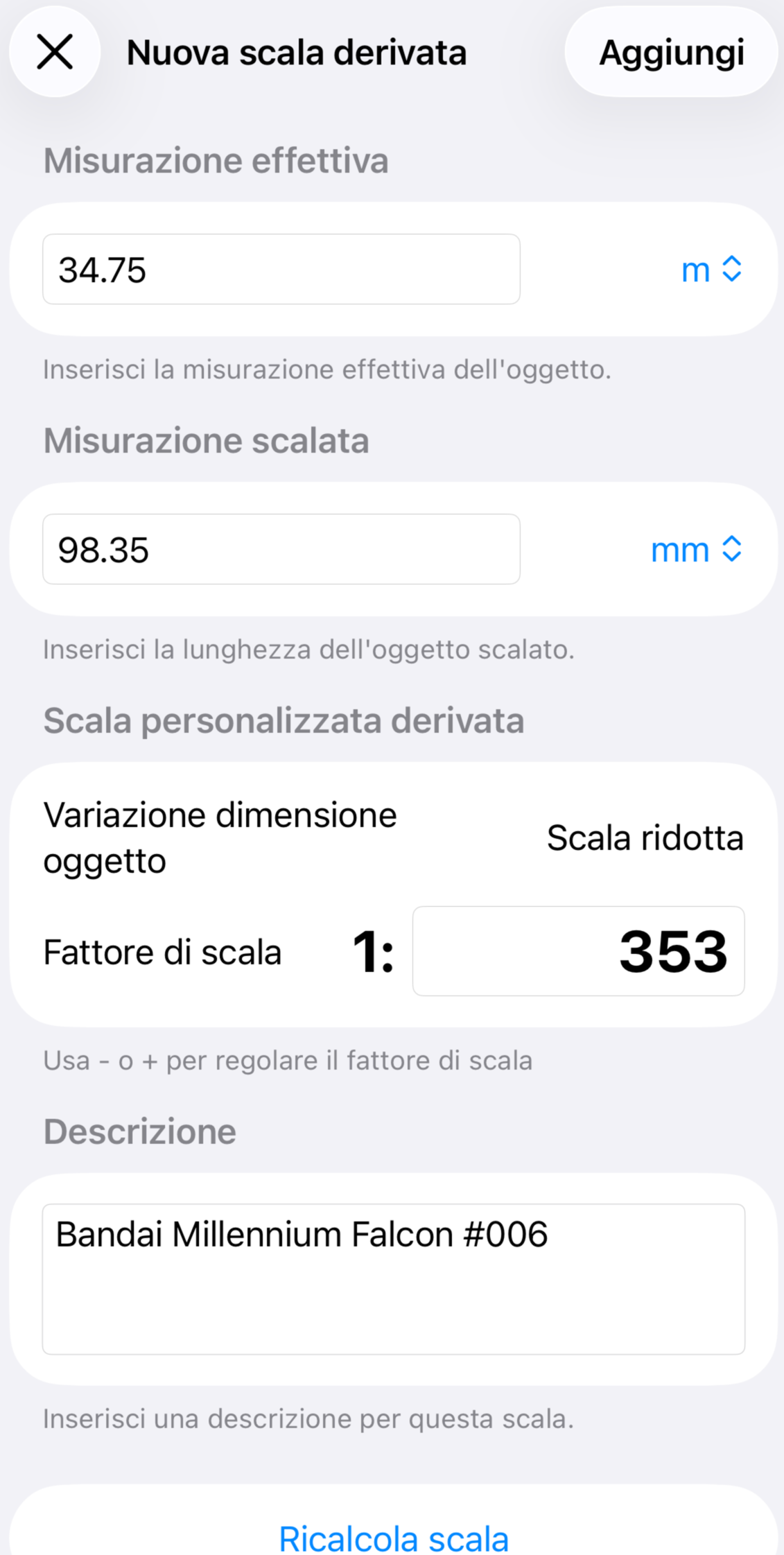
Puoi anche creare una scala tramite misurazione. Usa questo metodo per determinare la scala di un oggetto modellato o per stabilire una scala personalizzata per il tuo progetto. Ti servirà la misura dell'oggetto in scala 1:1 (dimensione reale) e la misura effettiva alla scala sconosciuta. Ad esempio, Bandai produce un popolare kit di modellismo (#006) di una nave spaziale famosa, ma la scala non è dichiarata. Tramite ricerca abbiamo stabilito che la lunghezza reale della nave è 34,75 m. La nostra misurazione dello scafo in scala è 98,35 mm. Dopo aver inserito queste misure, la scala calcolata è 1:353,33, che abbiamo arrotondato a 1:353. Tocca il pulsante Aggiungi sopra per salvarla come scala personalizzata. Nota il pulsante Ricalcola scala, utile per affinare le tue misurazioni.
Novità della versione 2.1: Ora puoi aggiungere un alias alle tue scale personalizzate.
Se la tua scala può essere indicata con un nome particolare (come H0 per 1:87 o Z per 1:220 nel fermodellismo), puoi inserirlo nel campo Alias. In questo modo potrai filtrare e usare le tue scale tramite nomi comuni, non solo numeri.
Preferiti
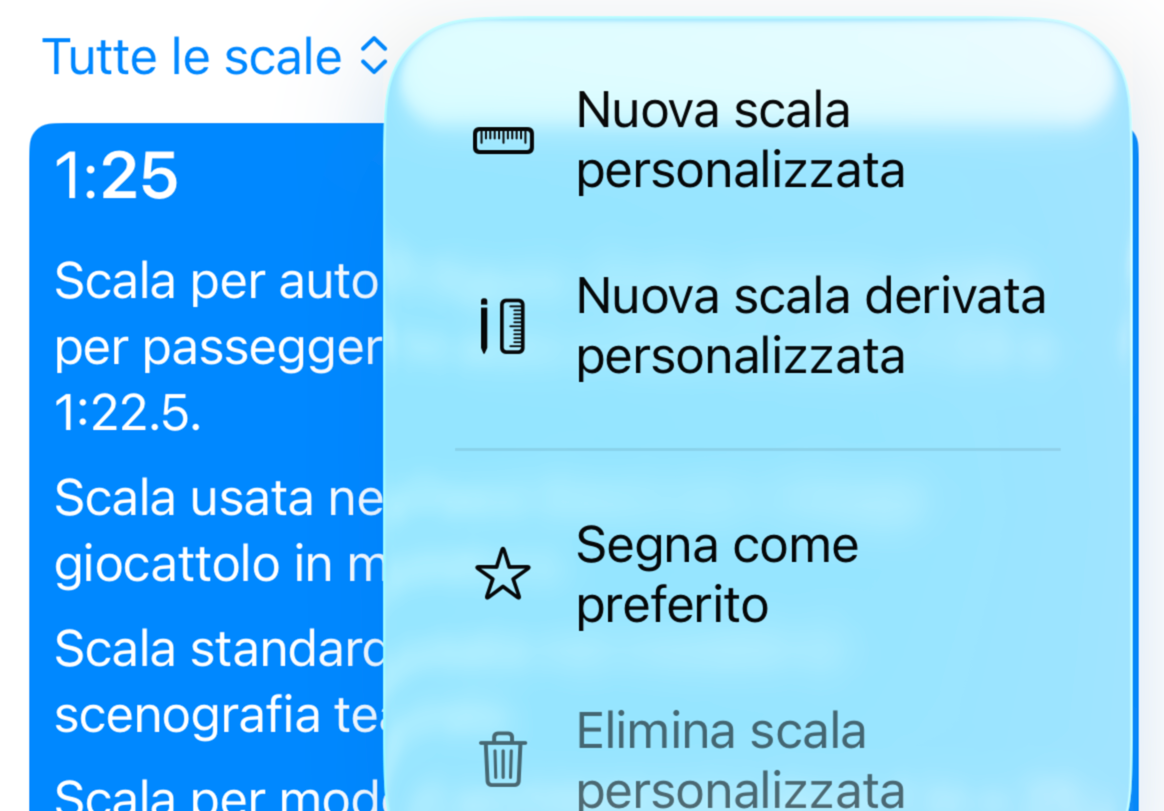
Contrassegna le tue scale più importanti come Preferite per trovarle più facilmente. Seleziona una scala dall'elenco e poi tocca Contrassegna come preferita dal menu di gestione delle scale. Ora apparirà una stella dorata per quella scala, resa disponibile esclusivamente nel filtro Preferiti. La prossima volta che visiterai l'elenco delle scale, l'app utilizzerà automaticamente il filtro Preferiti invece di elencare tutte le scale disponibili. Puoi rimuovere il contrassegno preferito selezionando la scala e toccando Rimuovi dai preferiti dal menu di gestione delle scale.