Configuration : Précision
L'écran Précision propose d'importantes fonctions de formatage et d'arrondi qui faciliteront grandement le travail avec vos conversions et calculs. Les options définies ici sont enregistrées avec la calculatrice active sélectionnée.
Format du résultat
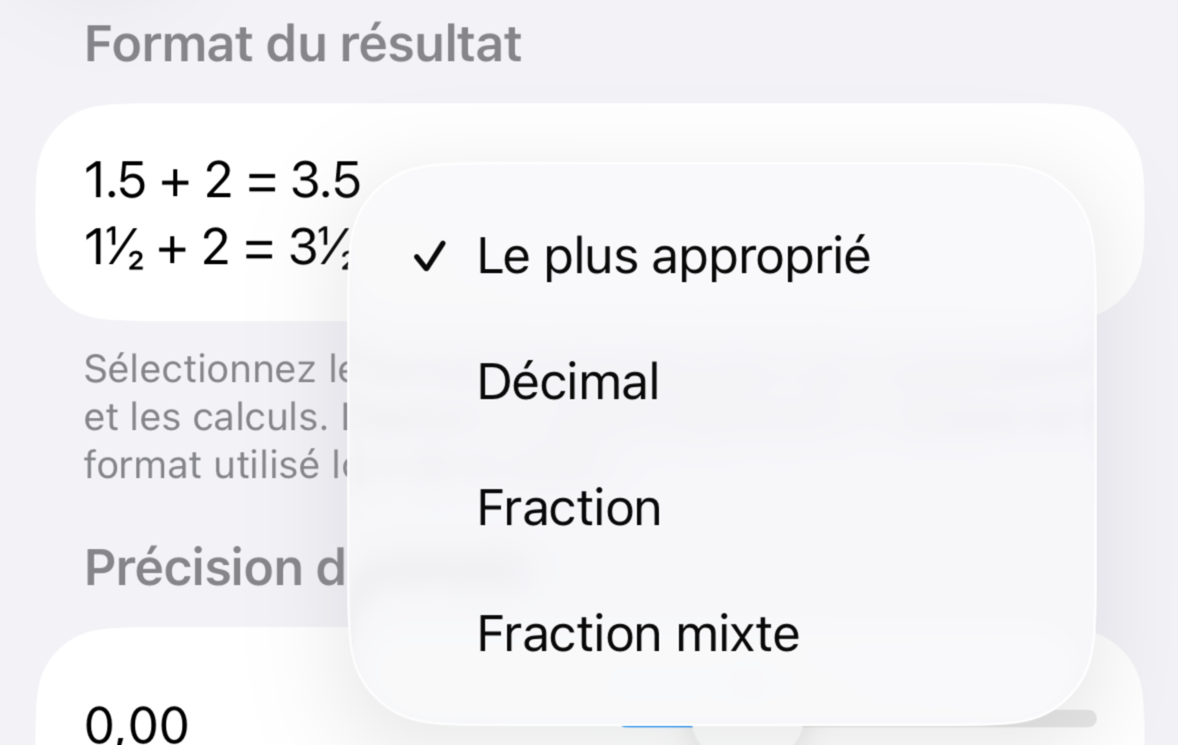
Les options de format de résultat déterminent la forme finale de vos conversions. L'option neutre, Le plus approprié, formate une valeur en fonction de la saisie qui la précède. Par exemple, si votre saisie comportait un nombre sous forme de fraction, la conversion sera également sous forme de fraction. Les options Décimal, Fraction et Fraction mixte forcent la conversion vers ces formats respectifs. Notez que les options d'arrondi ci-dessous peuvent affecter le format de certaines valeurs.
Précision décimale
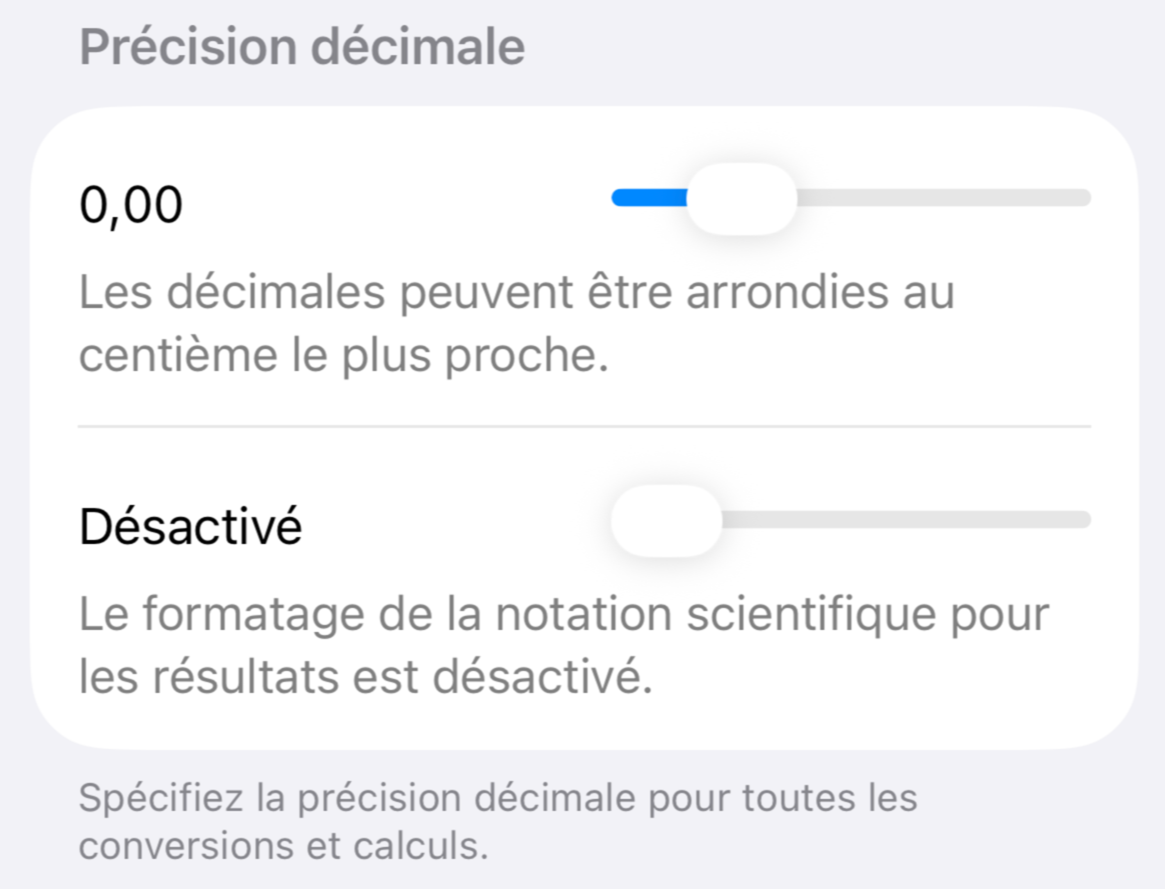
L'arrondi et la précision des valeurs décimales sont contrôlés depuis ce panneau. Le premier curseur définit la limite de l'arrondi décimal. Déplacer le curseur vers le bord de tête force les valeurs à s'arrondir au nombre entier le plus proche. Le bord de fin affichera les valeurs jusqu'aux limites du calcul. Utilisez l'aperçu de la valeur pour déterminer où l'arrondi se produira.
Le second curseur détermine comment les grands nombres sont formatés en notation scientifique. Le bord de tête désactive le formatage ; les autres positions définissent la mantisse de la notation. Par exemple, régler la valeur de résultat sur 1 000 000 forcera la calculatrice à utiliser la notation scientifique pour les valeurs égales ou supérieures à 1 000 000, ou inférieures à 0,0000001.
Vous remarquerez peut-être que l'affichage principal utilise le style de notation x10, mais pas la bande d'historique. Cela a été fait pour améliorer la lisibilité.
Précision des fractions
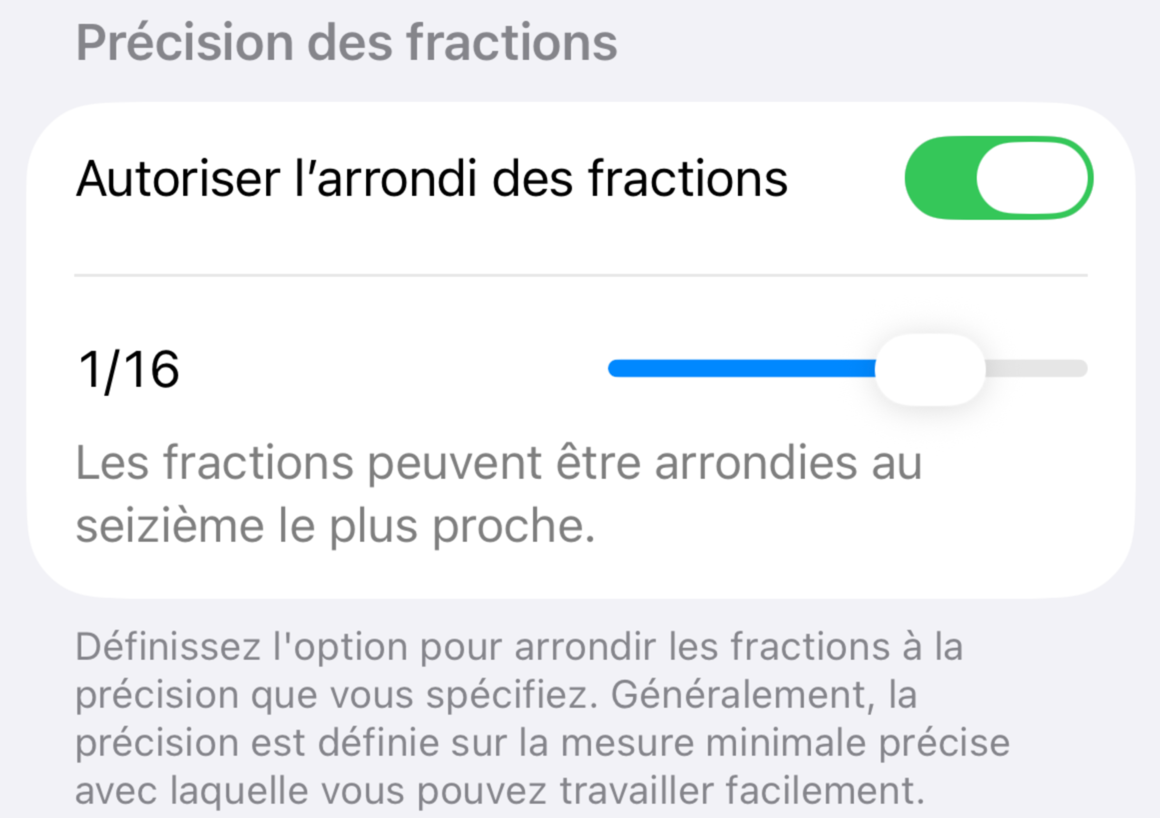
Si vous travaillez avec des unités impériales, le panneau Précision des fractions est important pour rendre les conversions et calculs utiles. L'interrupteur en haut du panneau active la fonction d'arrondi.
Le bord de tête du curseur arrondit les valeurs à un nombre entier. Les autres positions arrondissent les fractions à la valeur indiquée. Choisissez la valeur qui convient le mieux à votre projet ou aux limites de précision de mesure.
Vous voudrez peut-être laisser cette option activée en permanence. Certaines conversions et certains calculs peuvent donner des fractions à la structure malcommode et difficile à interpréter. Régler le curseur sur la limite inférieure de précision de mesure avec laquelle vous êtes à l'aise rendra votre travail de modélisme bien plus agréable.
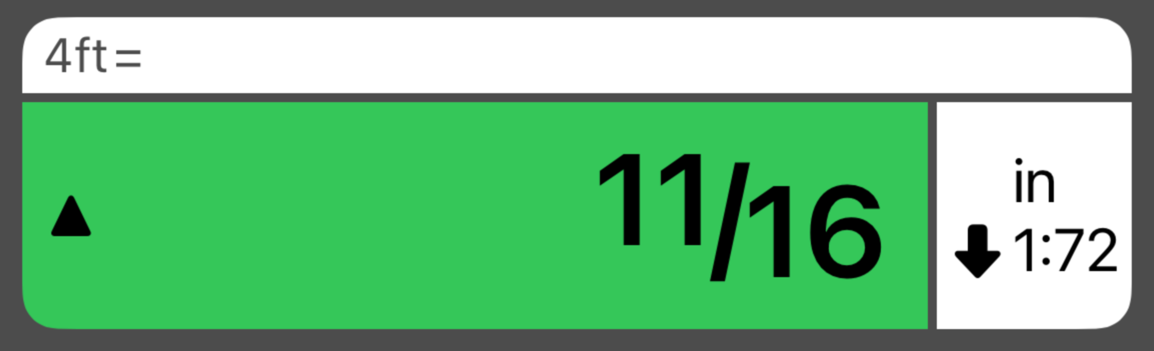
Un indicateur d'arrondi pour les fractions peut apparaître à gauche de la conversion. Il vous indique si le résultat a été arrondi vers le haut ou vers le bas, selon la précision définie pour les fractions.
Dans l'exemple ci-dessus, le modéliste a réglé l'arrondi des fractions sur 1/16, sa résolution minimale préférée pour les mesures en pouces. Une conversion de 4 pieds donne un résultat arrondi à 11/16 po à 1:72.