Einrichtung: Maßstäbe
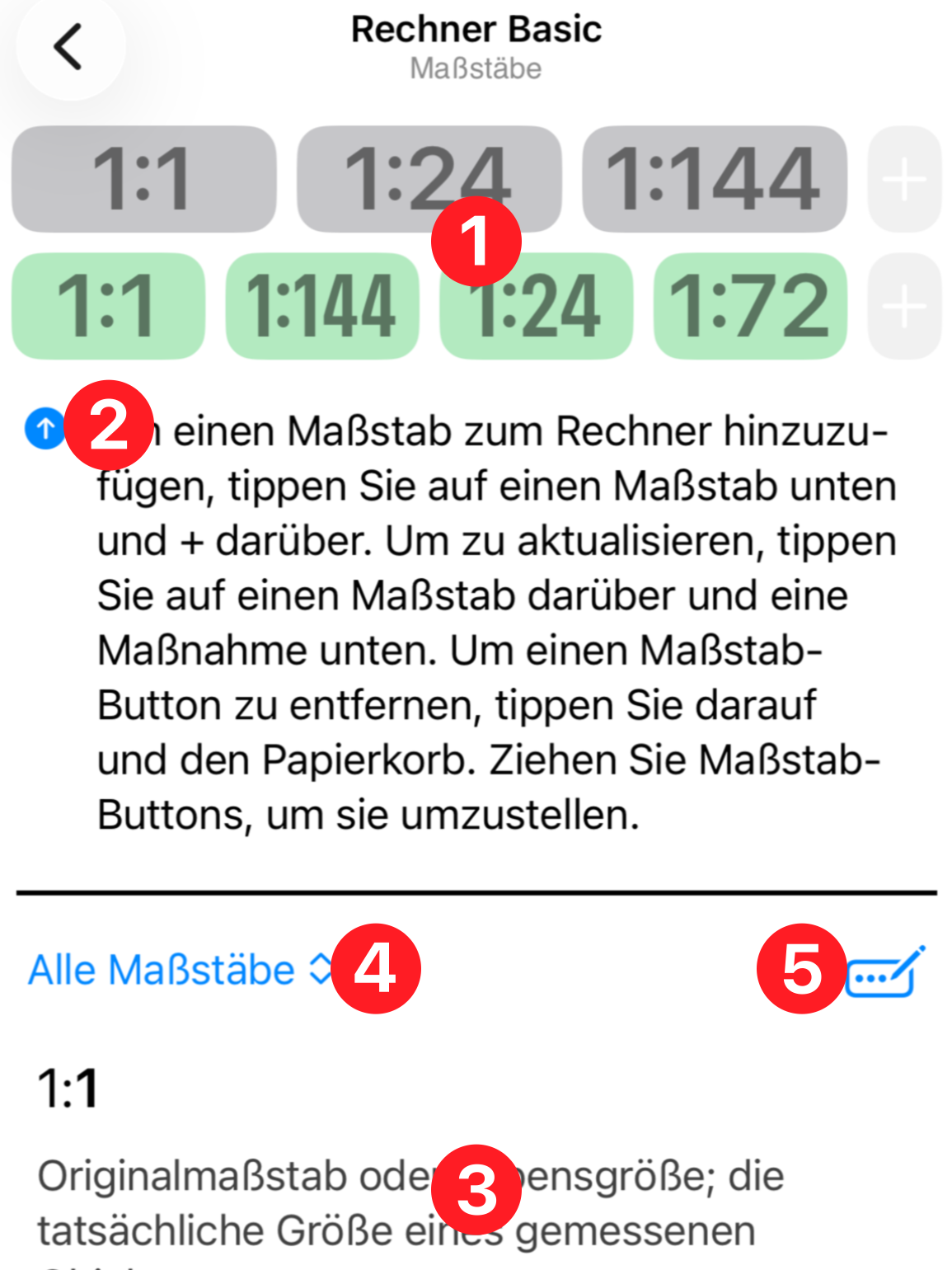
 Mess- und Ergebnismaßstäbe werden über diese Option konfiguriert. Die beiden oberen Tastenreihen sind genauso farblich codiert wie im Rechner: Grau für Messungen, Grün für Ergebnisse.
 Der Hilfetext direkt unter den Maßstabstasten ist praktisch, aber recht umfangreich. Tippe den kleinen Pfeil an, um den Textblock zu minimieren oder zu erweitern.
 Der untere Bereich des Bildschirms ist eine Sammlung von Maßstäben, die du im Rechner verwenden kannst. Die Liste ist umfangreich und enthält Maßstäbe, die typischerweise in vielen verschiedenen Bereichen und Bastelkategorien genutzt werden. Wähle eine Option aus dem Filter
 um die Liste einzugrenzen. Die Kategorien Favoriten und Benutzerdefiniert lassen dich eigene Listen erstellen (mehr dazu weiter unten).
 Menüoptionen hier ermöglichen es dir, deine Favoriten und benutzerdefinierten Maßstäbe zu verwalten. Du kannst außerdem eigene Maßstäbe direkt oder anhand von Messwerten erstellen.
Eine Maßstabstaste zu deinem Rechner hinzufügen
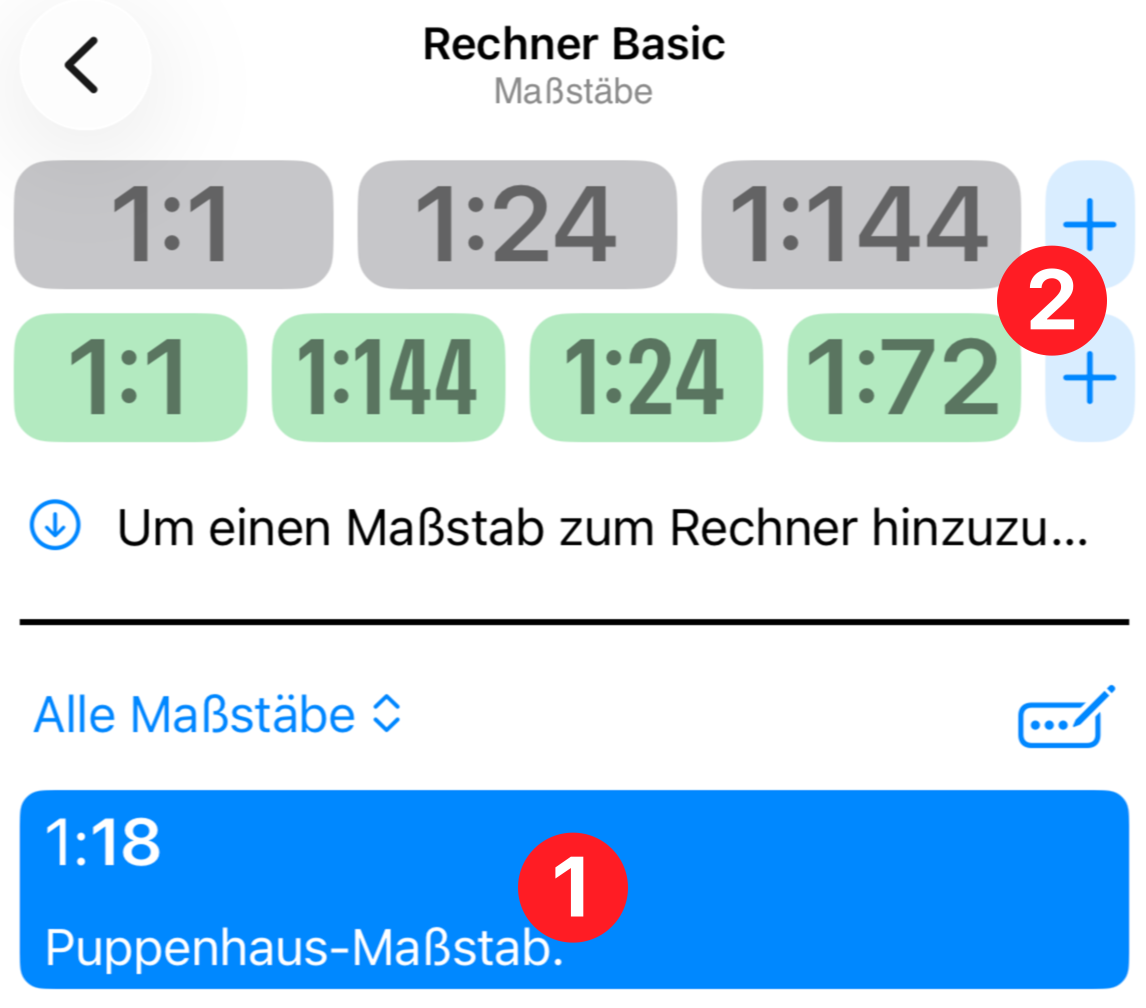
Um eine Taste zur Mess- oder Ergebniszeile hinzuzufügen, wähle einen Maßstab aus der Liste durch Antippen aus. Der Maßstab wird hervorgehoben und bleibt es, bis du eine Aktion ausführst (erneutes Tippen hebt die Auswahl auf). Die Taste + erscheint aktiv neben Zeilen, die noch Platz für eine neue Taste haben. Tippe einfach +, um den ausgewählten Maßstab zur Zeile hinzuzufügen. Ist der Maßstab bereits in der Zeile vorhanden, passiert nichts.
Du kannst eine Maßstabstaste verschieben, indem du sie gedrückt hältst und an die gewünschte Position in der Zeile ziehst. Es ist nicht schwer, aber du solltest es einmal üben, um Erfahrung mit dieser Aktion zu sammeln.
Eine Maßstabstaste entfernen
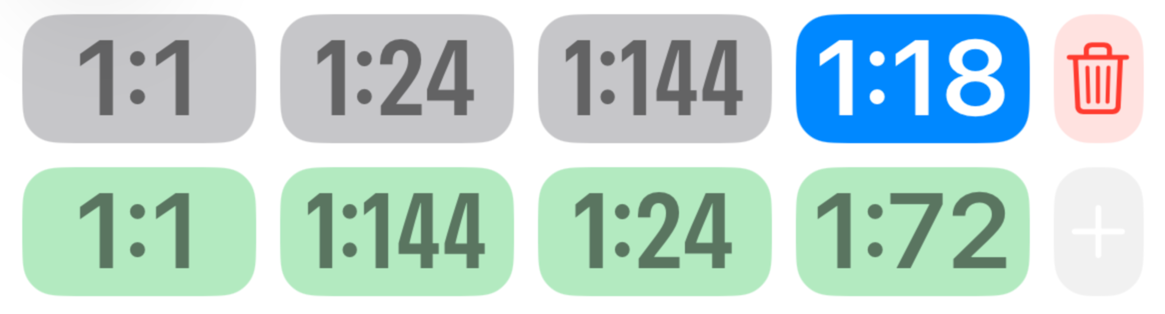
Um einen Maßstab zu entfernen, tippe ihn an und dann die Papierkorb-Taste.
Eine Maßstabstaste aktualisieren
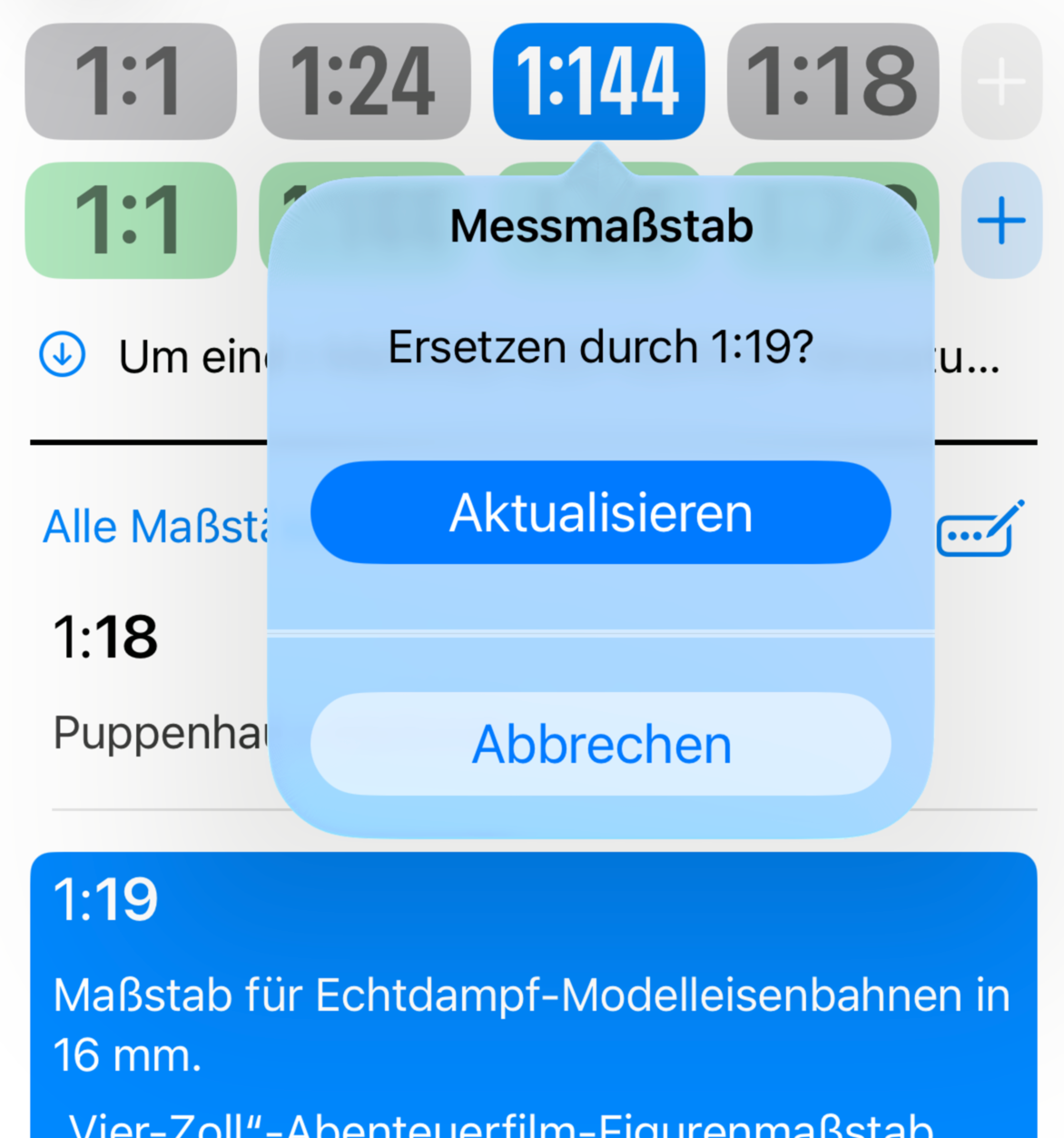
Du kannst den Maßstab einer Taste auch ändern, indem du sie auswählst und dann einen Maßstab aus der untenstehenden Liste wählst. Ein Fenster wird eingeblendet, in dem du die Aktualisierung bestätigen kannst. Hat der ausgewählte Maßstab einen Alias, kannst du wählen, ob die Taste den Maßstabswert oder den Namen anzeigen soll.
Alle deine Änderungen werden automatisch im aktuell aktiven Rechner gespeichert. Der Navigationstitel oben im Bildschirm erinnert dich daran, welcher Rechner gerade aktualisiert wird.
Benutzerdefinierte Maßstäbe
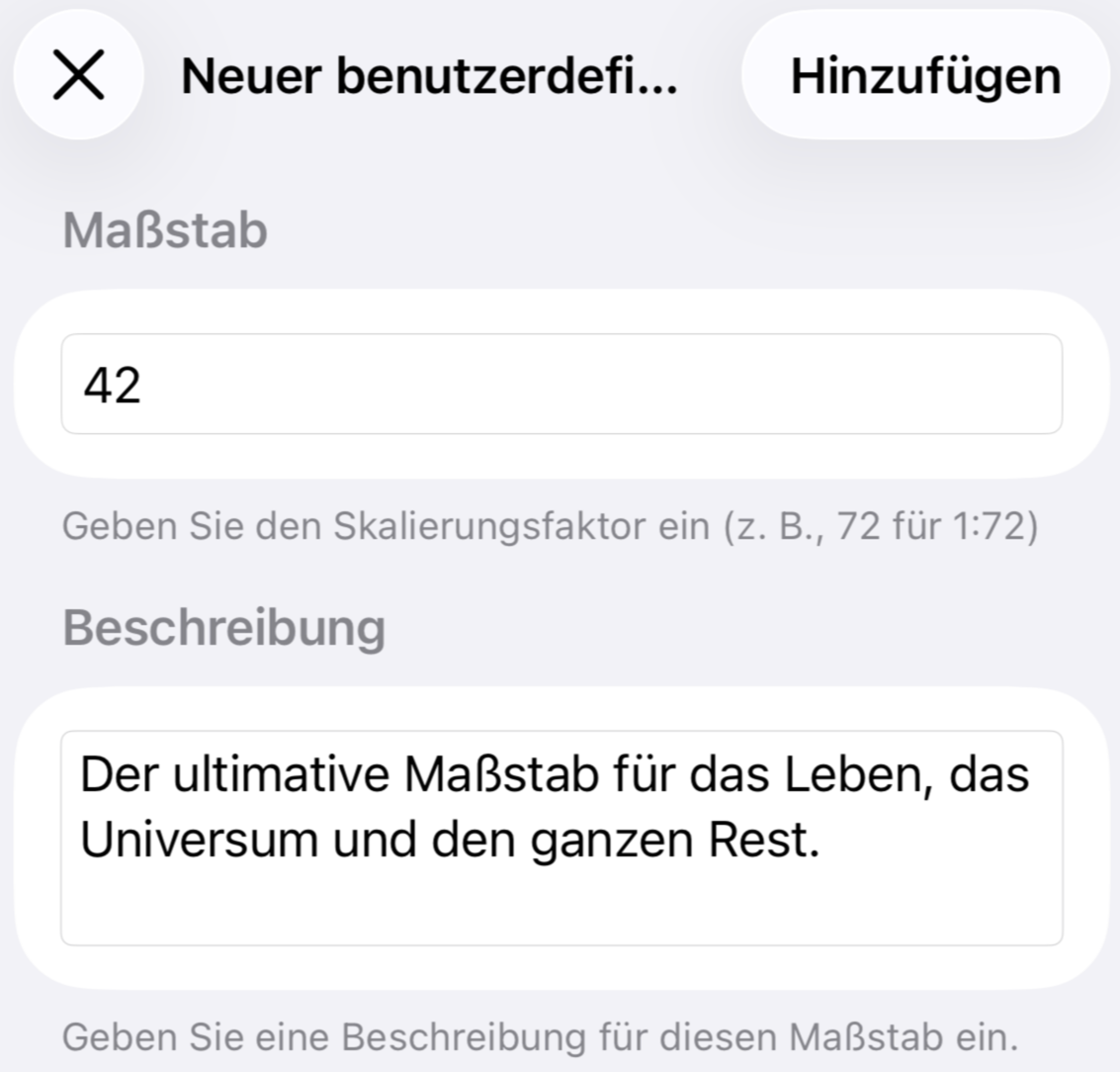
Du hast zwei Methoden, um eigene Maßstäbe zu erstellen: durch Deklaration oder durch Berechnung.
Wähle die Option Neuer benutzerdefinierter Maßstab aus dem Menü, um einen neuen Maßstab zu erstellen. Du musst nur den Proportionswert eingeben (zum Beispiel 72 für 1:72). Füge eine Beschreibung hinzu, die in der Maßstabsliste erscheint. Dein neuer Maßstab erscheint in der Liste, markiert mit einem kleinen Lineal-Symbol, das ihn als benutzerdefiniert kennzeichnet. Verwende die Option Benutzerdefiniert im Filtermenü, um alle deine benutzerdefinierten Maßstäbe anzuzeigen. Um einen benutzerdefinierten Maßstab zu löschen, wähle ihn aus und tippe dann im Verwaltungsmenü auf Benutzerdefinierten Maßstab löschen.
Besonderer Hinweis: Deine benutzerdefinierten Maßstäbe haben Vorrang vor integrierten Maßstäben. Nutze das, wenn du eine eigene Beschreibung für einen Maßstab bevorzugst. Löschst du deinen doppelten benutzerdefinierten Maßstab, erscheint wieder die ursprüngliche Systemversion.
Einen benutzerdefinierten Maßstab berechnen
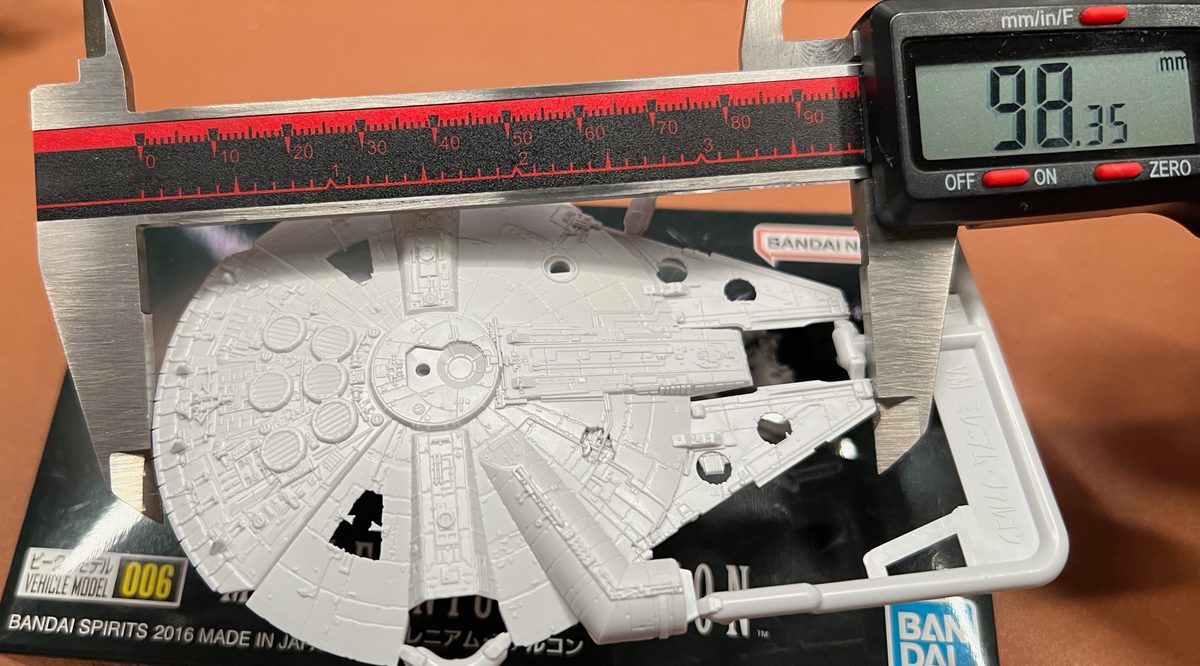
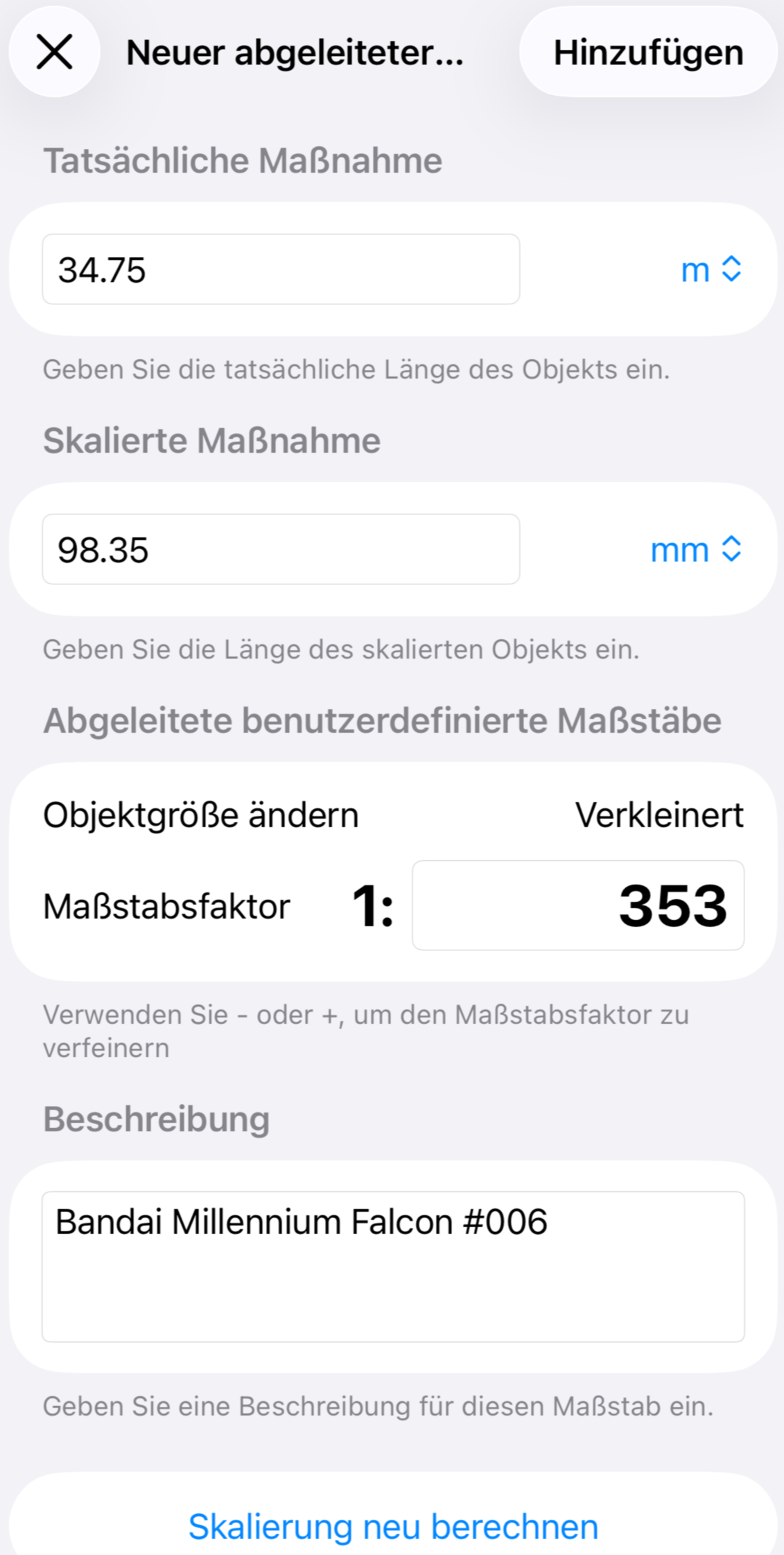
Du kannst einen Maßstab auch durch Messung ermitteln. Nutze diese Methode, um den Maßstab eines Modellobjekts zu bestimmen oder einen benutzerdefinierten Maßstab für dein Projekt festzulegen. Du benötigst die Messung des Objekts im Maßstab 1:1 (in echter Größe) sowie die tatsächliche Messung im unbekannten Maßstab. Bandai stellt zum Beispiel ein beliebtes Modellbausatz-Kit (#006) eines berühmten Raumschiffs her, dessen Maßstab jedoch nicht angegeben ist. Durch Recherche haben wir die tatsächliche Länge des Schiffs mit 34,75 m ermittelt. Unsere Messung des maßstäblichen Rumpfs beträgt 98,35 mm. Nach Eingabe dieser Messungen ergibt sich ein berechneter Maßstab von 1:353,33, den wir auf 1:353 gerundet haben. Tippe oben auf die Taste Hinzufügen, um dies als benutzerdefinierten Maßstab zu speichern. Beachte die Taste Maßstab neu berechnen, die beim Feinabstimmen deiner Messungen praktisch ist.
Neu in Version 2.1: Du kannst deinen benutzerdefinierten Maßstäben jetzt einen Alias geben.
Lässt sich dein Maßstab durch einen besonderen Namen ausdrücken (etwa H0 für 1:87 oder Z für 1:220 bei Modelleisenbahnen), kannst du ihn im Feld Alias eintragen. So kannst du deine Maßstäbe über geläufige Namen statt nur über Zahlen filtern und verwenden.
Favoriten
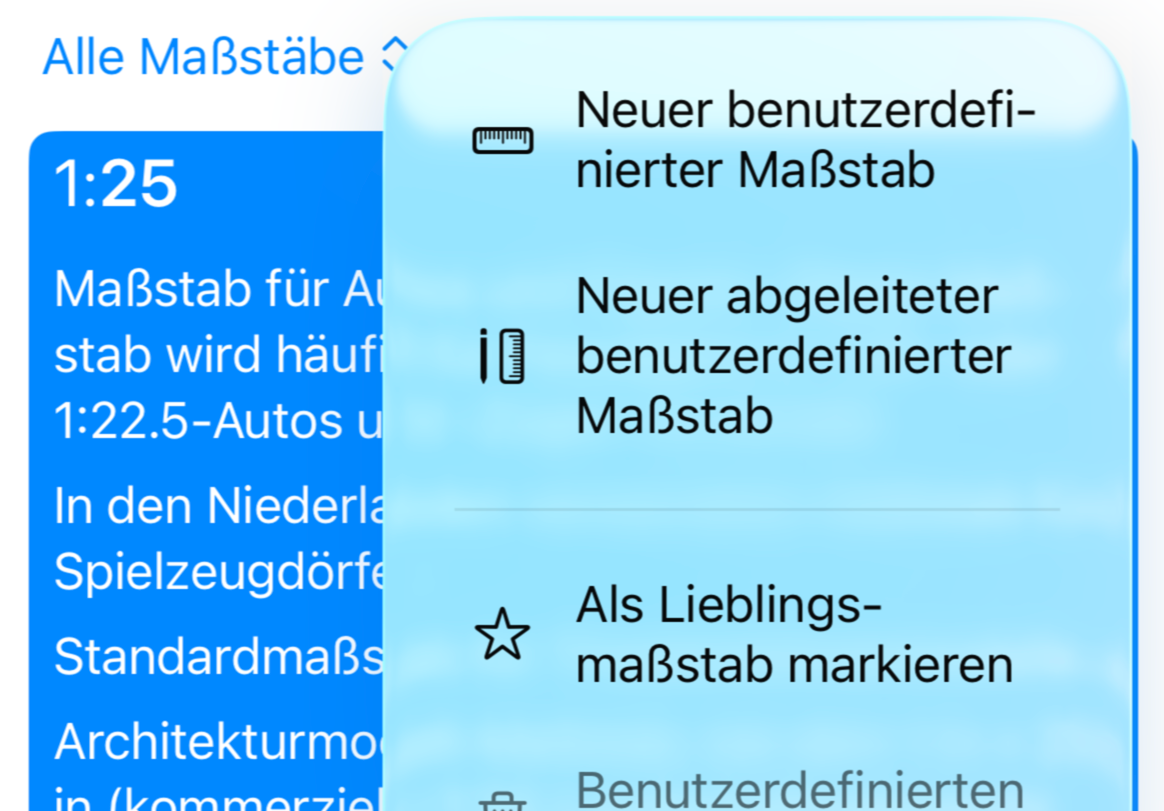
Markiere deine wichtigsten Maßstäbe als Favoriten, um sie leichter zu finden. Wähle einen Maßstab aus der Liste aus und tippe dann im Verwaltungsmenü auf Als Favorit markieren. Ein goldener Stern erscheint nun für diesen Maßstab und macht ihn exklusiv im Favoriten-Filter verfügbar. Beim nächsten Besuch der Maßstabsliste verwendet die App automatisch den Favoriten-Filter, statt alle verfügbaren Maßstäbe aufzulisten. Du kannst die Favoritenmarkierung aufheben, indem du den Maßstab auswählst und im Verwaltungsmenü auf Favoritenmarkierung aufheben tippst.