Ergebnismaßstäbe und -einheiten
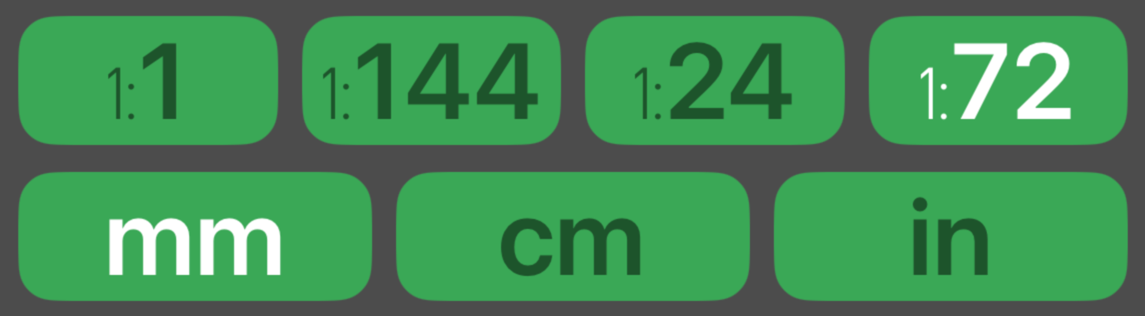
Ähnlich wie bei den Messmaßstäben und -einheiten ist immer ein Ergebnismaßstab und eine Ergebniseinheit aktiv. Du kannst jederzeit zu einem anderen Maßstab oder einer anderen Einheit wechseln. Die grüne Gleichheitstaste im Bereich Dateneingabe bestätigt eine Umrechnung oder Berechnung mit dem aktiven Maßstab und der aktiven Einheit. Eine erfolgreiche Umrechnung zeigt in der Ergebnisanzeige einen grünen Hintergrund.
Wie bei den Messmaßstäben und -einheiten kannst du bis zu fünf Tasten pro Zeile anlegen. Wir empfehlen, im Bereich Einrichtung benutzerdefinierte Rechner für deine Projekte zu gestalten.
Ergebnisanzeige
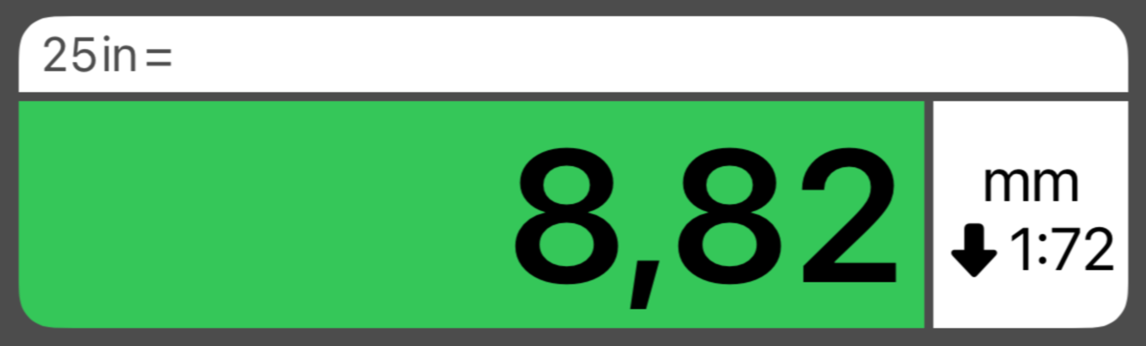
Die Ergebnisanzeige zeigt Einheit und Maßstab deiner Umrechnung. Der Pfeil neben dem Maßstab zeigt an, ob dein Objekt hoch- oder herunterskaliert wird. Ein grauer Kreis bedeutet, dass keine Skalierung angewendet wurde.
Nach dem Tippen der Gleichheitstaste kannst du weitere Umrechnungen vornehmen, ohne deine Messung erneut eingeben zu müssen. Drücke einfach einen beliebigen Ergebnismaßstab oder eine Einheit, und die App rechnet dein ursprüngliches Ergebnis erneut um.